ポケモンGO Plus+が繋がらない!「症状別」の原因による解決法を徹底解説
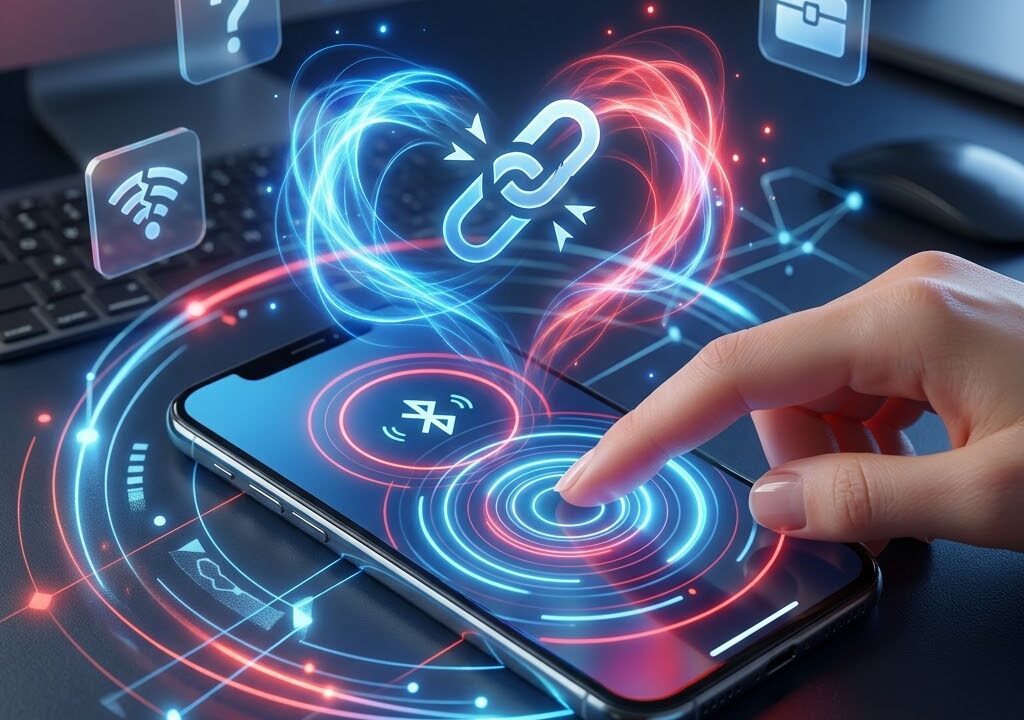
「ポケモンGO Plus+のLEDは点いてるのに、なぜか繋がらない…」
そんな経験、ありませんか?充電もした、Bluetoothもオンにした。それでも画面には「接続できませんでした」の文字。正直、心が折れそうになりますよね。
でも安心してください。実はポケモンGO Plus+の接続トラブルには、いくつかの「型」があります。定番の対処法だけでは直らないケースも多く、2026年に入ってからは新しいバージョンならではの不具合も報告されているんです。この記事では、他の記事があまり触れていない「症状別の切り分け方」と「見落としがちな設定」を中心に、根本から解決できる方法をまとめました。
そもそもPlus+をまだ持っていない、買い替えを検討しているという方は、Pokemon GO Plus+(プラス)完全ガイド|使って分かった”買って正解”の理由も参考にしてみてください。
まず結論:あなたの症状はどのタイプ?
一口に「繋がらない」と言っても、症状はさまざまです。まずは自分がどのタイプか、チェックしてみましょう。
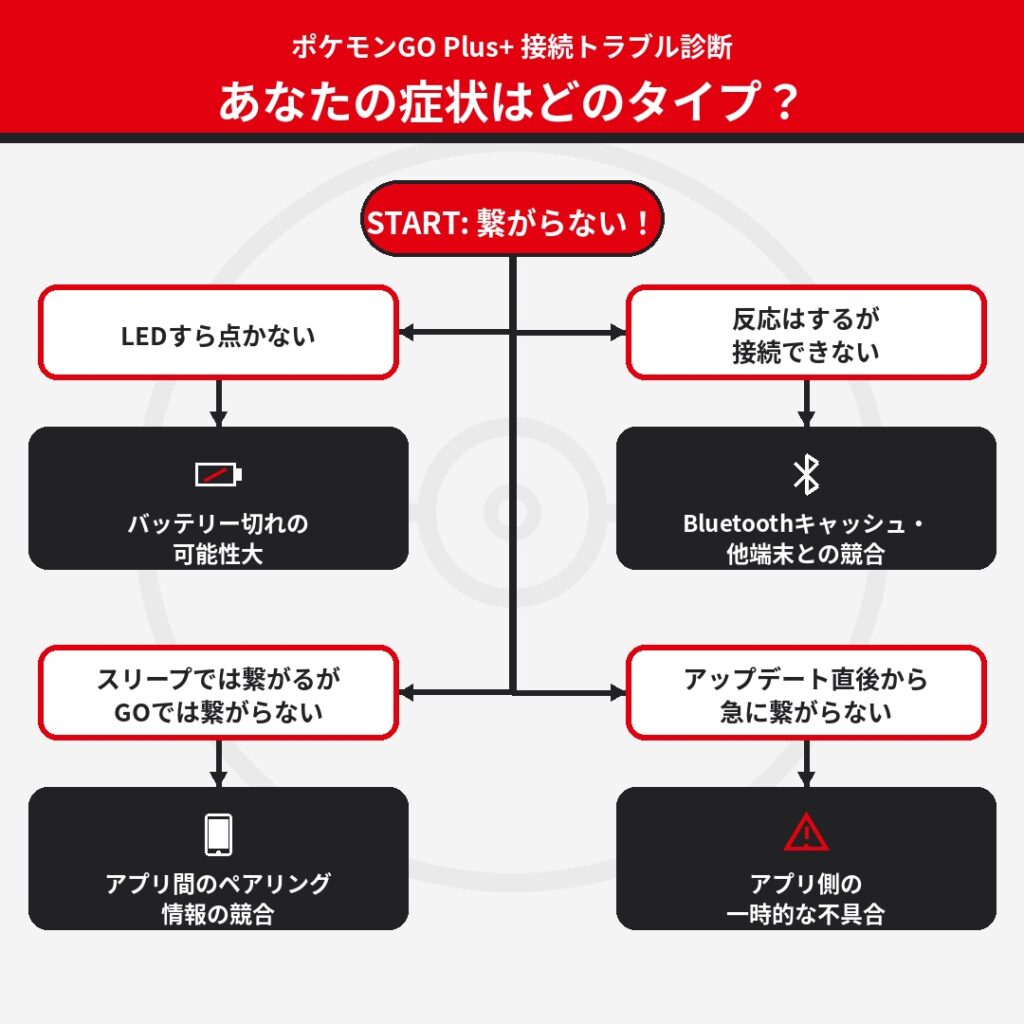
- LEDすら点かない → バッテリー切れの可能性大
- 反応はするが「接続できませんでした」と出る → Bluetoothキャッシュや他端末との競合
- ポケモンスリープでは使えるがGOでは繋がらない → アプリ間のペアリング情報の競合
- アップデート直後から急に繋がらなくなった → アプリ側の一時的な不具合の可能性
ここが肝心なところで、原因によって対処法がまったく違うんですね。上から順に、定番の対処法から見落としがちな盲点まで解説していきます。
定番の対処法(まずはここから)
多くの記事で紹介されている基本対処ですが、意外と見落としがちなポイントも含めて整理しておきます。
| 対処法 | チェックポイント |
|---|---|
| バッテリー確認 | サブボタンを1回押してLEDの色を確認。反応がなければ充電不足 |
| Bluetoothの再起動 | 一度オフにして10秒待ってからオン |
| 距離を近づける | 目安は約10m以内。壁越しやカバンの中は電波が弱まりやすい |
| アプリ・OSの更新 | 古いバージョンのままだと接続プロトコルが噛み合わないことがある ここが案外多い!アップデートの確認を! |
これで直る人も多いでしょう。ただ、上記をすべて試しても改善しない場合、次に紹介する「盲点」が原因になっているケースが少なくありません。
盲点①|スリープでは繋がるのにGOでは繋がらない
実は、かなり多くのトレーナーを悩ませているパターンなんです。ポケモンSleepとは問題なくペアリングできるのに、ポケモンGO側だけ「接続できませんでした」が繰り返される。
原因は、Bluetoothのペアリング情報がアプリごとに別々に管理されており、片方のキャッシュが古いまま残っていることにあります。つまり、スマホ本体の「Bluetooth設定」から一度Plus+のペアリングを完全に削除し、GOアプリ側から再ペアリングし直す必要があるわけです。
やり方はシンプルです。
- スマホの設定→Bluetoothから「Pokemon GO Plus+」を選び「このデバイスの登録を解除」
- ポケモンGOアプリを再起動
- アプリ内の「設定」→「Pokémon GO Plus+」から新規ペアリング
「え、また最初からペアリングし直すの?」と面倒に感じるかもしれませんが、キャッシュが競合したまま何度リトライしても、同じエラーが繰り返されるだけなんですね。
盲点②|ボタンは「長押し」ではなく「1回押し」が正解
ペアリング時、メインボタンを長押ししてしまっていませんか?実は正しい手順は、メインボタンを1回だけ短く押すことで接続待ち状態になります。長押しすると別の動作(睡眠モードの起動など)に切り替わってしまい、結果として接続に失敗するケースが報告されています。
短い操作ミスひとつで、延々と「繋がらない」に悩まされるのは、もったいない話です。ボタン操作は今一度、公式の手順書と照らし合わせてみてくださいね。
長押し→青色点灯(スリープモード起動)になった場合は、再度長押し→赤点灯(スリープモード終了)にし、スリープモードを解除しておきましょう。
盲点③|省電力設定がBluetoothの邪魔をしている
iOSの低電力モードや、Androidの省電力設定がオンになっていると、バックグラウンドでのBluetooth通信が制限されます。ポケモンGOアプリを開いている間は繋がるのに、画面をロックした途端に切れる…という場合は、これが原因である可能性が高いです。
- iPhone:設定→バッテリー→低電力モードをオフ
- Android:設定→電池→省電力機能でポケモンGOを「制限なし」に設定
バッテリー消費とのトレードオフではありますが、Plus+を常時使いたいなら、この設定調整は欠かせません。
省電力設定を解除するとスマホ本体のバッテリー消費は早くなります。外出先で長時間プレイする予定があるなら、モバイルバッテリーを一つ持っておくと安心です。実際に使ってみて良かったものをアンカーパワーバンク 10000mAh 22.5W レビュー|モバイルバッテリーのおすすめを徹底解説でまとめているので、あわせてチェックしてみてください。
盲点④|「いつでも冒険モード」がオフになっていないか
意外と見落とされがちなのが、ポケモンGOアプリ内の設定です。アプリのアップデート後、「いつでも冒険モード」が自動的にオフへ戻ってしまうことがあると報告されています。この設定がオフだと、そもそもPlus+と連携する前提の機能が動かず、「接続はしているはずなのに何も反応しない」という状態に陥ります。
アプリ内の設定画面から、「いつでも冒険モード」がオンになっているか、アップデートのたびに確認する習慣をつけておくと安心です。
盲点⑤|pinまたはパスキーエラーが出る場合
「PINまたはパスキーが正しくないため、ペア設定できませんでした」というエラーメッセージが出るケースもあります。これは主に、以前使っていた端末やオートキャッチ系デバイスの接続情報が本体に残ったままになっていることが原因です。
対処法としては、Plus+本体を一度リセットし、過去の接続情報をすべて消してから再ペアリングする流れになります。本体のリセット方法は機種ごとに異なるため、購入時の説明書か公式サポートページで手順を確認してから進めましょう。焦って何度もボタンを連打すると、逆に別のエラーを誘発することがあるので気をつけてくださいね。
2026年6月に起きたアップデート起因の大規模障害
2026年6月には、ポケモンGOの特定バージョンへのアップデート後、Android端末を中心にオートキャッチ機能全般(Plus+含む)が繋がらなくなる障害が発生しました。同月中に修正版が配信され、問題は解消されています。
ここで伝えたいのは、「自分の設定や機器が悪いわけではなく、アプリ側の不具合というケースも実際にある」ということです。あらゆる対処法を試しても直らない時は、SNSで同じ症状の声が上がっていないか検索してみるのも一つの手です。原因が自分側になくても不思議はありません。
それでも直らない時の最終手段
ここまでの対処法を一通り試しても改善しない場合、次のステップを検討してみましょう。
- Plus+本体の完全初期化(説明書記載の手順に沿って)
- 別のスマートフォンで接続テストし、本体故障かアプリ側の問題かを切り分ける
- 購入から日が浅い場合は、販売店や公式サポートへの問い合わせ・交換相談
「もしかして壊れた…?」と不安になる気持ちはよくわかります。ただ、多くの場合はソフト面の設定や競合が原因で、本体の故障は意外と少ないんです。慌てて買い替える前に、上記の切り分けだけは済ませておきましょう。
まとめ
ポケモンGO Plus+が繋がらない時は、まず自分の症状がどのパターンに近いかを見極めることが近道です。
- バッテリー・Bluetooth・距離といった基本を確認する
- スリープアプリとの競合、ボタンの押し方、省電力設定、アプリ内設定という「見落としがちな盲点」を疑う
- アップデート起因の一時的な不具合の可能性も頭に入れておく
一つずつ潰していけば、原因にたどり着ける可能性は十分にあります。快適なポケ活、取り戻していきましょう。
免責事項
本記事の内容は、執筆時点(2026年7月)の情報をもとに作成しています。ポケモンGOおよびポケモンGO Plus+はアプリ・ファームウェアのアップデートが随時行われるため、記載している操作手順や仕様が現状と異なる場合があります。最新の操作方法や不具合情報については、必ずポケモンGO公式サイトおよび公式SNS、またはPlus+本体の取扱説明書をご確認ください。
本記事で紹介している対処法を試みる際は、自己責任のもとで実施していただきますようお願いいたします。設定変更や本体の初期化によって生じたデータの消失、その他いかなる損害についても、当サイトは責任を負いかねます。改善が見られない場合や、本体の故障が疑われる場合は、購入店舗または公式サポート窓口へのご相談をおすすめします。