フリック入力できない人が1週間でマスターするやり方と練習法
「フリック入力、やってみたけど全然できない…」
そんなふうにスマホを前に途方に暮れたこと、ありませんか?
まわりはみんなスラスラ打ってるのに、自分だけ画面をジーッと見ながら1文字ずつ。LINEの返信に1分かかる、入力ミスだらけ、そもそも指がうまく動かない——。正直、「自分にはフリック入力は向いてないのかも」と諦めかけている方も、少なくないはずです。
でも、安心してください。フリック入力ができないのはあなたの指や感覚の問題ではなく、ほぼ100%「設定」か「入力のコツ」のどちらかに原因があります。正しいやり方さえ知れば、1週間で日常会話には困らないレベルになれます。
この記事では、「なぜできないのか」の根本から、1週間の段階別練習プログラムまでをまとめました。読み終わった頃には、今夜から練習を始めたくなっているはずです。
- フリック入力ができない本当の原因(設定ミスが多い)
- 競合記事では教えてくれない「母音イメージ法」の具体的な使い方
- 1週間で習得するための段階別練習プログラム
- 練習アプリの選び方と目標スピードの目安(250〜300文字/分)
フリック入力できないのはあなたのせいじゃない
「フリック入力って難しくない?みんな普通に使えてるの?」
そう感じてスマホを持て余している方、実はかなり多いんですよね。
実際、私も最初はまったくできませんでした。周りの友達がスラスラとスマホを操作しているのを見ながら、自分だけトグル入力(ガラケー式のあ、あ、あ…と連打する方法)でやっていた頃は、正直ちょっとした劣等感を覚えていたものです。「自分はスマホのセンスがないのかな」と半ば諦めかけていましたから。
でも今は、LINEの長文も会議のメモもフリックでサクサク打てるようになりました。結論から言えば、フリック入力が「できない」理由は、ほぼ100%やり方か設定のどちらかに問題があるだけなんです。才能とか、向き不向きとか、そういう話じゃない。
この記事では、「なぜできないのかの根本原因」にしっかり向き合いながら、段階的な練習法を紹介します。
そもそもフリック入力とは?仕組みを30秒で理解する
まずはざっくりと。知っている方は次のセクションに飛んでも大丈夫です。
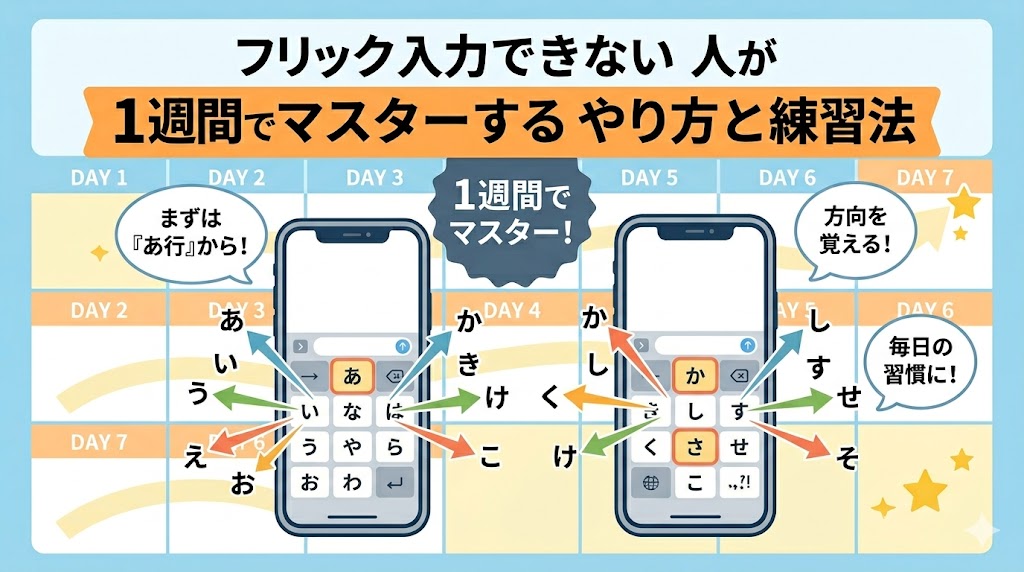
フリック入力とは、スマホの12キー配列(あかさたなはまやらわの10個+記号・句読点のキー)を使った文字入力方法です。キーを押し続けると上下左右に文字が出てきて、入力したい文字の方向に指を滑らせると入力できます。
たとえば「ぬ」を入力したい場合、「な」のキーを押してそのまま上方向に指を払うだけ。慣れれば1文字にかかる時間が0.3秒以下になるほど速くなるわけです。
調査によれば、スマホユーザーの約**66.7%**がフリック入力をメインで使用しているとのこと。つまり10人中6〜7人はフリック派。ガラケー入力(12.2%)やローマ字入力(14.7%)を大きく引き離している現実があります。
フリック入力できない原因3つをチェック
「やり方はわかってるのに、なんかうまくいかない」という方に向けて、本当によくある原因を整理しましょう。
① 設定がトグル入力と混在している
これ、圧倒的に多いケースです。初期設定では「フリック入力」と「トグル入力」が同時に有効になっていることが多いんですよ。
どういう問題が起きるかというと、「あ」を入力しようとしてキーをタップしたとき、次に「あ」を続けて打つと**「あ→い」になってしまう**。「あ」を2回連打すると「い」に変わってしまう現象を経験したことはありませんか?あれがトグル入力の干渉です。
解決策はシンプルで、「フリック入力のみ」に設定を変更するだけ。設定方法は後述しますが、これだけで「できなかった」が「あれ、できるじゃん」に変わる人が続出します。
② 指を「押してから離す」感覚でやっている
フリック入力の本質は「押す+払う」の連続動作なんですね。「押す→方向に向けてサッと払う」が1セット。
多くの方が最初にやりがちな失敗が、キーをグッと押してからゆっくり方向を確認して…という慎重すぎるアプローチ。実はガイド(上下左右に文字が出てくる表示)が出るまで待たなくてもいいんです。指を置いた瞬間に払う動作を始めても、ちゃんと入力されます。
③ 「母音のイメージ」が頭にない
これが最大のボトルネックかもしれません。詳しくは次のセクションで解説しますが、フリック入力には「方向=母音」という鉄則があります。この法則を知らないまま練習しても、毎回ガイドを見て確認するスタイルから抜け出せないんですよね。
フリック入力が一気に上達する「母音イメージ法」
母音と方向の対応を一度だけ覚える
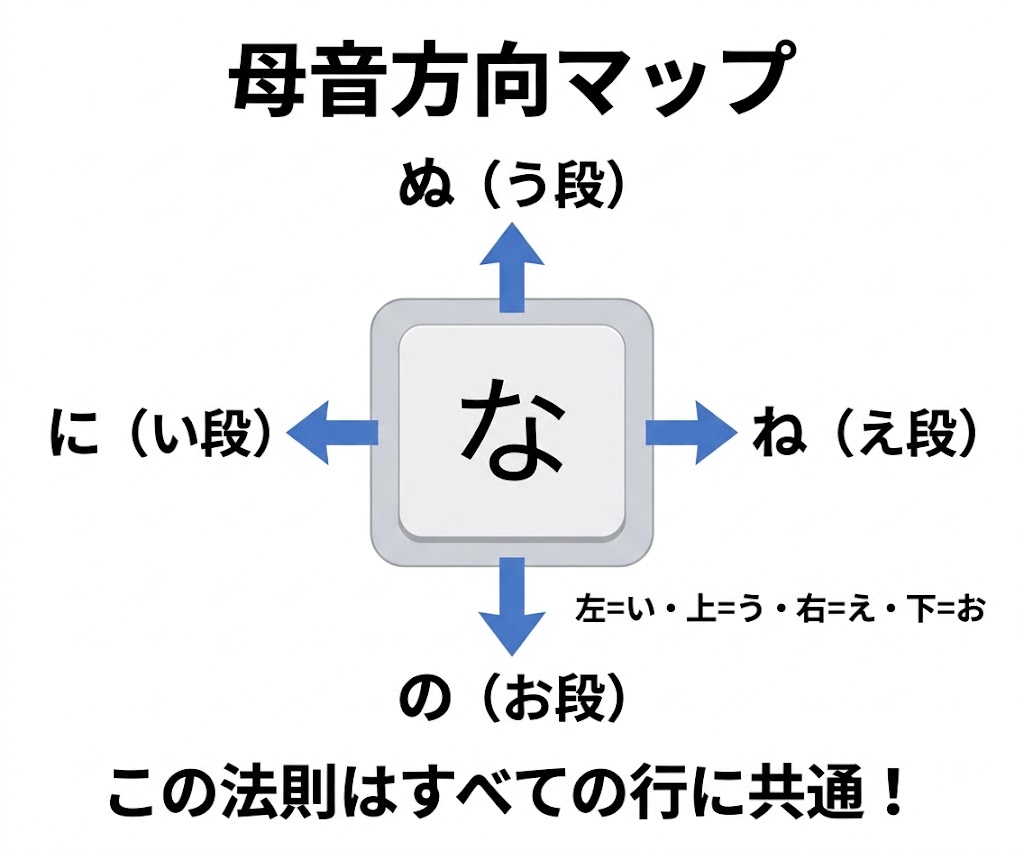
フリック入力の方向は、すべて母音(あいうえお)と完全に対応しています。
| 方向 | 母音 | 例(な行の場合) |
|---|---|---|
| タップのみ | あ段 | な |
| 左 | い段 | に |
| 上 | う段 | ぬ |
| 右 | え段 | ね |
| 下 | お段 | の |
「なにぬねの」を口の中で発音してみてください。「なにぬねの」の「に」は左、「ぬ」は上、「ね」は右、「の」は下。
一見覚えにくそうですが、実はこれ、日本語の五十音の構造と完全に一致しているんですよ。左=い、上=う、右=え、下=お。この4方向さえ頭に入れれば、行さえわかればどの文字でも迷わず打てるようになります。
私がフリック入力を練習して「ようやくコツをつかめた!」と感じた瞬間も、まさにこの母音の法則が体に入ってきた瞬間でした。それまでは毎回ガイドを見ながらおっかなびっくり操作していたのが、「あ、『に』は左ね」と自動的に指が動き始めたんです。あれは小さな感動でしたよ。
まず最初にやるべき設定(iPhone・Android別)
練習を始める前に、設定を整えることが最優先です。
iPhoneの設定手順
- 「設定」アプリを開く
- 「一般」→「キーボード」→「キーボード」をタップ
- 「日本語」→「かな入力」を選択
- 「フリックのみ」にチェックを入れる
これだけです。「フリックのみ」設定にすることで、トグル入力の干渉がなくなり、「あ」を連打しても「あああ」とちゃんと入力されます。
Androidの設定手順(Gboard使用の場合)
Androidはメーカーによって多少異なりますが、Gboardを使っている場合はこちら。
- テキスト入力画面でキーボードを表示させる
- キーボード上部の設定アイコン(歯車マーク)をタップ
- 「言語」→「日本語」→「12キー」を選択
- 「フリック入力のみ」をONにする
Gboardを使っていない場合は、「設定」→「一般管理」→「キーボードリストと初期設定」から同様の画面に進めます。
1週間で習得する段階別練習プログラム
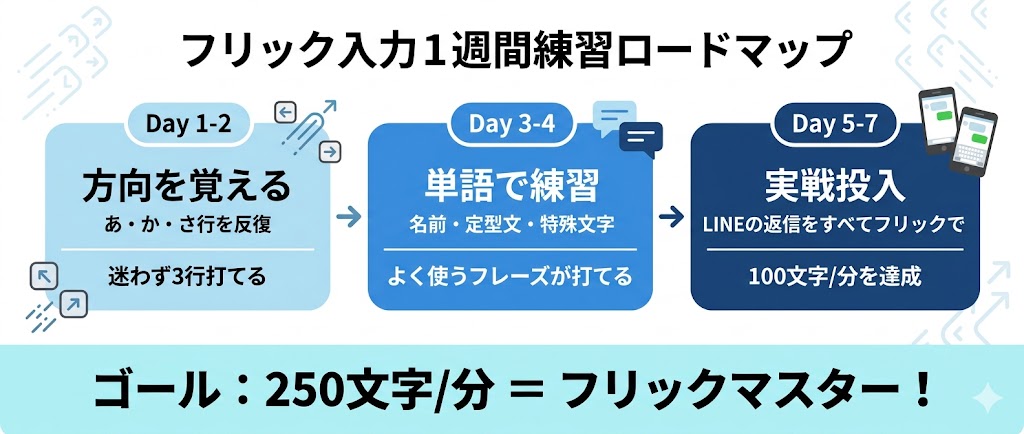
「毎日少しずつ」が理想ですが、ただ漫然と練習しても効果は薄い。段階を踏んで練習するのがコツなんですよ。
Day 1〜2:母音の方向だけを反復する
最初の2日間は、スピードは一切気にしなくてOK。母音の方向だけを体に覚えさせましょう。
練習すべきは「あいうえお」「かきくけこ」「さしすせそ」の3行。この3行で方向の感覚をつかめれば、他の行は自然とついてきます。
目標:「あ行」「か行」「さ行」が迷わず打てること
Day 3〜4:行を増やして「単語」で練習する
3日目からは単語単位で練習しましょう。LINEやメモアプリで、自分の名前や住所を繰り返し打ってみるのが効果的です。
この段階で「つ」「っ」「ー」などの特殊文字も押さえておきましょう。
- 小さい「っ」→「た」キーを上にフリック
- 「ー」(長音)→「わ」キーを上にフリック
- 濁点(「゛」)→「大⇔小」キーを左フリックまたは1回タップ
目標:自分の名前と「ありがとう」「よろしくお願いします」がスラスラ打てること
Day 5〜7:実際の会話で使い倒す
ここが一番大事です。練習アプリで「うまく打てた」と思っても、実際の会話では別の難しさがあります。
LINEの返信をすべてフリックでやってみてください。最初は少し遅くなって相手を待たせてしまうかもしれませんが、それでいいんです。焦る必要はありません。「今フリック練習中なんだ」と先に言ってしまえば、気が楽になります(笑)。
目標:1分間に100文字以上打てるようになること
フリック入力をマスターしたら、次はスマホのバッテリーを長持ちさせる設定も見直してみましょう。快適なスマホ環境が整います。
→ スマホのバッテリーを長持ちさせる14の方法【iPhone・Android対応】
練習アプリの選び方と具体的なおすすめ
アプリを使った練習は、確実に上達を早めます。ゲーム感覚でできるので飽きにくいのも利点ですね。
初心者〜中級者向け
- フリックラーニング(iOS/Android):入力スピードを段階別に測定できる。初心者が最初に使うには最適
- タイピングの神様(iOS/Android):様々なジャンルの文章で練習できる
- Flick Fan(iOS):リズムゲーム感覚で楽しく練習できる
上級者向け
- NicoFlick:1分間300文字以上を狙う人向け。本格的なタイピング計測ができる
目標スピードの目安
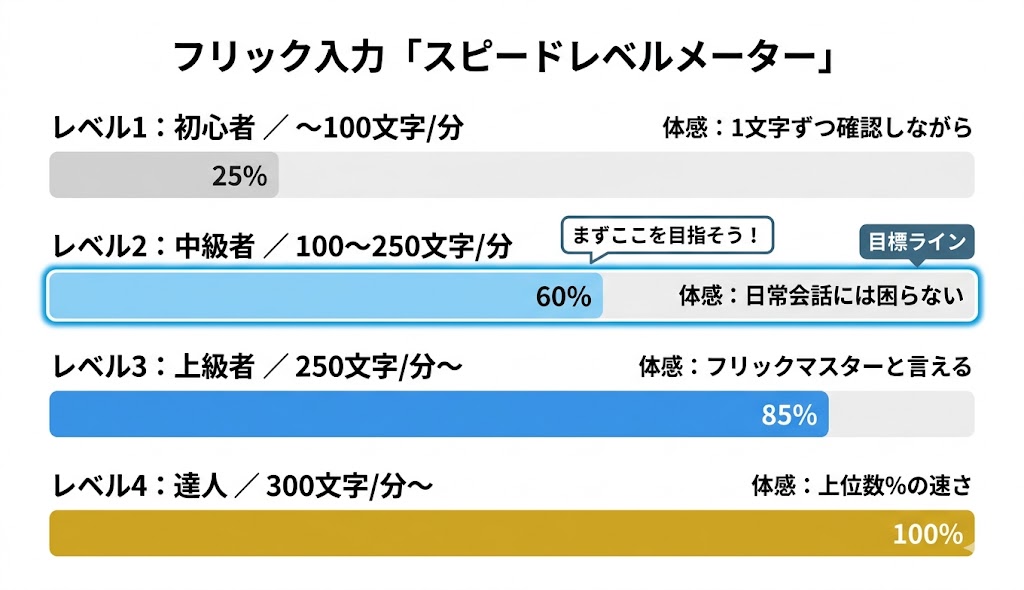
| レベル | 目安(文字/分) | 体感 |
|---|---|---|
| 初心者 | 〜100文字 | 一文字ずつ確認しながら |
| 中級者 | 100〜250文字 | 普通に使える |
| 上級者 | 250文字以上 | 「フリックマスター」と言える |
| 達人 | 300文字以上 | 上位数% |
250文字/分を目指すのがまずの目標。これが達成できれば、LINEもSNSもストレスなく使えるようになりますよ。
もっと速くなりたい人のためのコツ5選
基礎ができてきたら、次のステップへ。
① 両手親指打ちに移行する
片手入力には限界があります。1分間に250〜300文字を目指すなら、両手の親指を使った入力は必須です。
ポイントは左手の可動域の確保。親指の付け根がスマホの端に当たるような持ち方だと、左親指が動かせず速度が落ちます。スマホを少し下にずらして持つのがコツなんですよ。
② キーボードを見ないで打つ「スマホ版ブラインドタッチ」
実は、手元を見ながら打つよりも画面上部(入力されている文字)を見ながら打つ方が速くなります。パソコンのブラインドタッチと同じ理屈ですね。
視線が出力文字にあると、ミスタイプした瞬間に気づけるのもメリット。修正が素早くできるようになります。
③ 同じ指を連続して使わない「運指」を意識する
「東京」(とうきょう)を打つとき、「と」「う」は別の行なので両手で交互に打てます。意識して同じ指を連続させないようにすることで、リズムが生まれてスピードアップしやすくなります。
④ 予測変換を積極的に使う
「ありがとうございます」は全部打たなくていい。「あり」まで打てば候補に出てきます。予測変換の活用は、速さと正確さを両立させる実践的な技術なんですよね。
⑤ ユーザー辞書に定型文を登録する
よく使うフレーズは辞書登録が最強の時短術です。「おつ」→「お疲れ様です」など、短い読みで長い文章が入力できるようにしておくと、会話の速度が格段に上がります。
こんなときどうする?よくある困りごとQ&A
Q. 「ぱ」「ぴ」などの半濁音が入力できない
「は」行をフリックで入力したあと、「大⇔小」キーを右フリックまたは2回タップで半濁点(゜)が付きます。
Q. 「ゃ」「ゅ」「ょ」などの小さい文字が入力できない
「大⇔小」キーを上フリックまたは1回タップで変換できます。
Q. フリックしようとするとスクロールしてしまう
これはよくある悩みなんですが、キーを押す位置の問題が多いです。キーの中央をしっかり押さえてからフリックする意識を持ちましょう。または、キーボードの感度設定を確認してみてください。
Q. 英数字への切り替えがうまくいかない
- iPhoneは「ABC」キーをタップ
- Androidは「あa」キーをタップ
英字入力でもフリック操作は使えます。「a」キーを左に払うと「b」、上で「c」のように入力できます。
まとめ:焦らず、でも毎日少しだけ
フリック入力は、一度コツをつかめば「なんであんなに苦手だったんだろう」と不思議に思えるくらいナチュラルに使えるようになります。
大事なのは3点。
- 設定を「フリック入力のみ」に変える(これだけで変わる人が多い)
- 母音と方向の対応を頭に入れる(左=い、上=う、右=え、下=お)
- 実際の会話で毎日使い続ける(練習アプリだけでは身につかない)
正直、最初の3日間は思うように打てなくてイライラするかもしれません。でも1週間続けてみてください。手が覚えてきます。
あなたのスマホ生活が、今より少し楽になりますように。