「フォートナイト ログインに失敗しました」を今すぐ直す方法【2026年最新・機種別完全対応】
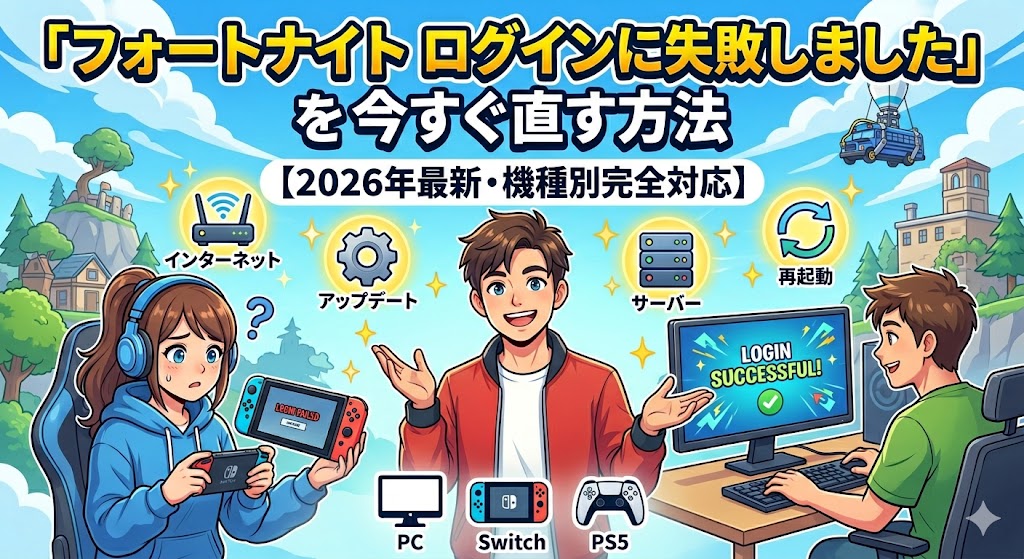
「フォートナイト ログインに失敗しました」——そのメッセージが表示された瞬間、焦って何度もリトライしてしまった経験、ありませんか?
実は、むやみに繰り返しログインを試みることで、状況が悪化したりアカウントに制限がかかったりするケースもあるんです。大事なのは、まず「自分側の問題なのか、サーバー側の問題なのか」を正しく見極めること。この最初の一手を間違えると、30分作業しても何も変わらない、という最悪のパターンに陥ってしまいます。
この記事では、Switch・PS5・PC・スマホといった機種ごとの具体的な解決手順を、原因の特定方法から順を追って丁寧に解説します。2026年最新の障害情報もあわせてまとめているので、ぜひ参考にしてみてください。
- ログイン失敗の「本当の原因」を30秒で判別する方法
- Switch・PS5・PC・スマホ、機種ごとの具体的な対処手順
- 競合記事が触れていない「繰り返しログイン失敗でアカウントに制限がかかる」問題と回避法
- 2026年3月発生の最新障害の状況
ログインが失敗する前に、まず「これ」を確認して
「フォートナイト ログインに失敗しました」という画面を見た瞬間、焦って色々試してしまいますよね。わかります。私も以前、夜の11時にフレンドとの約束の直前でこのエラーが出て、ひたすらリトライを繰り返してしまった経験があります。
でも、ここが肝心なんです。最初にやるべきことは、「自分の問題か、サーバー側の問題か」を切り分けること。この1ステップを飛ばすと、30分作業しても何も変わらない、という最悪のパターンに陥ります。
サーバー障害かどうか30秒で確認する方法
まず、以下の2か所をチェックしてください。
① Epic Games公式ステータスページ → https://status.epicgames.com/ にアクセス。全て「Operational(正常)」でなければ、サーバー側の問題です。
② フォートナイト公式X(旧Twitter) → @FortniteJP または @FortniteStatus を確認。
実際、2026年3月5日にも午前10時30分頃から大規模なログイン障害が発生していました。公式から「現在、プレイヤーのログイン機能が一部停止していることを把握しており、修正に向けて取り組んでいます」という告知が出ていたんですね。このときに端末をいじり倒していた人は、完全に時間を無駄にしていたわけです。
サーバー側の問題だった場合は、シンプルに待つのが正解です。 繰り返しログインを試みると、エラーメッセージが変わったり、アカウントに一時的な制限がかかったように見える場合もあるので、むしろ逆効果になることも。
ログイン失敗の原因は、大きく4つに分かれる
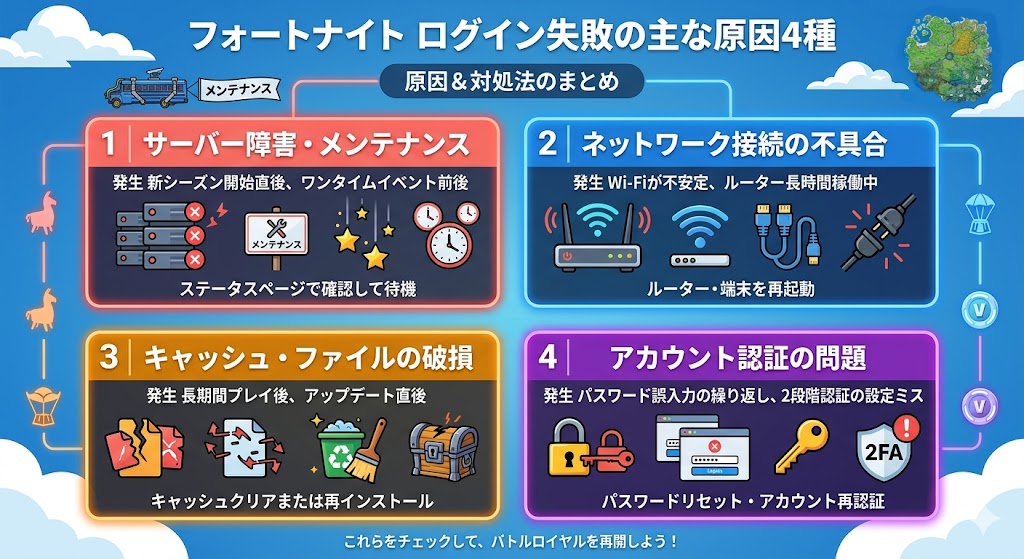
サーバーに問題がなければ、次は原因の特定です。よくあるパターンをまとめると、こんな感じになります。
| 原因 | 発生しやすい状況 |
|---|---|
| ① サーバー障害・メンテナンス | 新シーズン開始直後、ワンタイムイベント前後 |
| ② ネットワーク接続の不具合 | Wi-Fiが不安定、ルーター長時間稼働中 |
| ③ キャッシュ・ゲームファイルの破損 | 長期間プレイ後、アップデート直後 |
| ④ アカウント認証の問題 | パスワード誤入力の繰り返し、2段階認証の設定ミス |
ここで「あ、心当たりある」と思った原因があれば、そのセクションに直接ジャンプしてください。
①②の場合の対処法:ネットワーク系の問題を解消する
まずルーターを再起動してみましょう
「ルーター再起動なんて当たり前では?」と思うかもしれませんが、ここを飛ばす人が意外と多いんですよ。電源プラグを抜いて30秒待ってから再度入れる、というのが正しい手順。コンセントを抜かずに本体のボタンだけ押す「再起動」だと、内部のキャッシュがリセットされない機器もあります。
ルーターを再起動したら、次はゲーム機・PC本体も完全にシャットダウンしてください。スリープモードでは内部状態がリセットされないため、必ずシャットダウンを実行します。
PC版のみ:有線接続に切り替える
無線接続でプレイしているPC版ユーザーには、これが劇的に効くことがあります。LANケーブルをルーターから直接繋ぐだけなので、もしケーブルがあれば試してみてください。実際、私の友人がこれだけでログインできるようになったと言っていました。体感では「無線だとたまにパケットが詰まる」感じがあるそうで、確かに無線の不安定さがフォートナイトのようなリアルタイム通信ゲームには響きやすいんですね。
接続が混雑する時間帯を避ける
フォートナイトのサーバーに負荷がかかりやすいのは、夕方17時〜夜23時の時間帯。特に金曜・土曜の夜は世界中のプレイヤーが集中します。どうしても今日遊びたい場合は、午前中や昼間に試してみると、意外とあっさりつながることがあります。
③の場合の対処法:キャッシュをクリアする
Switch版のキャッシュクリア手順
- Switchをホーム画面に戻す
- 「設定」→「データ管理」→「キャッシュデータの管理」を開く
- フォートナイトのキャッシュを削除
これだけです。セーブデータは消えないので安心してください。Switchでログイン失敗が多い原因のひとつが、このキャッシュの肥大化なんですよね。
PS5/PS4版のキャッシュクリア手順
- コントローラーの電源ボタンを長押ししてPSをシャットダウン
- 電源ランプが完全に消えたことを確認
- 再度電源ボタンを長押しして「セーフモード」で起動(起動音が2回鳴る)
- 「データベースを再構築する」を選択
セーフモードで起動するとちょっとドキッとしますが、普通の操作ですのでご安心を。
PC版のキャッシュクリア手順
Epic Games Launcherの場合は、以下のフォルダを削除します。
C:\Users\[ユーザー名]\AppData\Local\EpicGamesLauncher\Saved\webcache
フォルダが見つからない場合は、エクスプローラーで「隠しファイルを表示する」設定をオンにしてください。削除後にLauncherを再起動すると、キャッシュが新たに作られます。
④の場合の対処法:アカウント認証の問題を解決する
パスワードを間違えて入力し続けていませんか?
これ、意外と罠があるんです。特にコンシューマー機では、一度間違ったパスワードを入力すると自動的に「間違ったパスワード」を記憶してしまう場合があります。何度試しても失敗する場合は、パスワードを手打ちせず一度パスワードをリセットしてしまうのが早いです。
パスワードリセットの手順:
https://www.epicgames.com/にアクセス- ログイン画面で「パスワードを忘れた場合」をクリック
- 登録メールアドレスを入力して送信
- メールに届いた「RESET PASSWORD」リンクをクリック
- 新しいパスワードを2回入力して完了
注意点として、直近5回に使用したパスワードには変更できません。少し面倒ですが、新しいものを設定してください。
2段階認証が原因になっているケース
2025年1月8〜10日に起きたログイン障害では、「EULAに同意する必要がある」「サービスを頻繁に利用しすぎている」というエラーが大量発生しました。このときは2段階認証周りの問題も絡んでいたんですね。
スマホを機種変更した直後にこの問題が起きた場合は、認証アプリとの連携が切れている可能性が高いです。その場合は:
- Epic Gamesアカウントページにブラウザからアクセス
- 「パスワード&セキュリティ」→「2段階認証」を一時的に無効化
- ログインできるようになったら、再度有効化する
セキュリティのためにも、問題解決後は必ず再度有効化しておきましょう。
機種別・特有のログイン問題と解決策
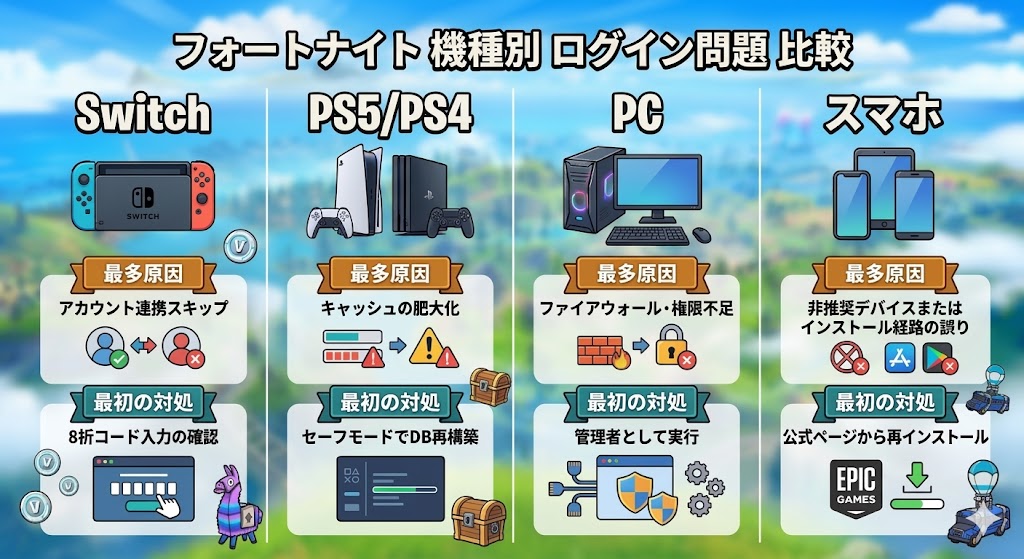
Switch版:アカウント連携のスキップが原因になりやすい
Switch版フォートナイトでは、初回セットアップ時にEpic Gamesアカウントとの連携手順をスキップしてしまうと、以降ずっとログインできない状態に陥ります。「8桁のコードを入力する」という画面で、コードを間違えたり誤ってスキップしたりするのが最多パターンなんですよ。
再連携の手順は以下の通りです:
- PCやスマホのブラウザで
https://www.epicgames.com/にアクセスしてログイン - 右上メニューから「アカウント」をクリック
- 「接続済みアカウント」→「Nintendo Switch」の「接続」をクリック
- Nintendoアカウントでログインして完了
「接続を切る」という表示に変わっていれば連携完了です。
PC版:管理者権限で実行してみる
Windows版でLauncherを「管理者として実行」することで解決するケースがあります。Launcherのアイコンを右クリック→「管理者として実行」を選んでみてください。なぜこれが効くかというと、管理者権限があると通常ユーザーでは変更できないシステム設定にアクセスできるため、ネットワーク関連の処理がスムーズになることがあるんですね。
また、ブラウザがMicrosoft Edgeだとうまくいかない場合は、Google Chromeに切り替えてみてください。これで直った、という報告が複数あります。
スマホ版:推奨デバイス外だとエラーが出やすい
Android版フォートナイトは、Epic Games公式が推奨するデバイス以外でプレイしようとするとエラーが多発します。また、スマホ版はApp Storeからではなく、Epic Gamesが提供するアプリ経由でインストールする必要があります。インストール経路が違うだけでログイン不可になるケースもあるため、公式の手順を今一度確認してみてください。
それでもダメなら:ゲームの完全再インストール
キャッシュクリアをしても改善しない場合は、完全再インストールが最終手段です。ただし、ここで注意があります。単純にアンインストールするだけでは不完全なケースがあるんですね。
PC版の場合は、アンインストール後に以下のフォルダも手動で削除してください:
C:\Program Files\Epic Games\Fortnite
C:\Users\[ユーザー名]\AppData\Local\FortniteGame
再インストール後の初回起動時には、最新アップデートのダウンロードが走ります。データ量が大きいので、安定した有線接続環境で実施するのがおすすめです。
それでも解決しないときの最終手段
上記をすべて試して、なおかつサーバーも正常なのにログインできない場合は、Epic Games公式サポートへの問い合わせ一択です。
- 公式ヘルプセンター:
https://www.epicgames.com/help/ja/ - フォートナイトコミュニティ問題報告:
https://trello.com/b/Bs9RQPZY/fortnite-community-issues
問い合わせ時には、「発生日時」「使用デバイス」「表示されたエラーメッセージ(またはエラーコード)」を明記すると対応が早くなります。エラーコードについては、画面に表示されたら必ずスクリーンショットを撮っておくと便利ですよ。
まとめ
焦る気持ちはとてもわかります。でも、順番を守って試せばほとんどのケースで解決できます。
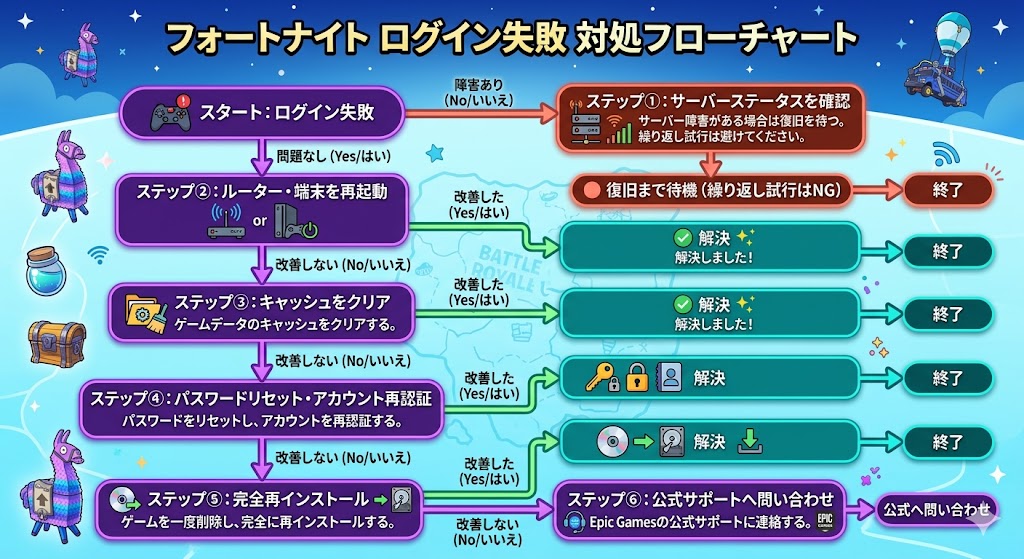
▼ ログイン失敗時の対処フロー
① まずステータスページを確認(サーバー障害なら待つだけ)
   ↓ 問題なし
② ルーター・ゲーム機を再起動
   ↓ 改善しない
③ キャッシュをクリア
   ↓ 改善しない
④ パスワードリセット・アカウント再認証
   ↓ 改善しない
⑤ 完全再インストール
   ↓ 改善しない
⑥ 公式サポートへ問い合わせ
1番の「サーバー確認」を先にやる習慣をつけるだけで、無駄な30分を節約できます。これ、本当に大事なポイントなんですね。
次にフレンドとのプレイ前日には、ワンタイムイベントの有無も確認しておくと安心ですよ。イベント直前はサーバーが混雑しやすいので、1〜2時間前にログインして待機しておくのが、長年のフォートナイトプレイヤーが使っているちょっとしたコツです。
ログインできたら、次は上達を目指しましょう!
→フォートナイトが上手くなるコツ【初心者向け完全ガイド】
環境づくりも一緒に見直してみてください。
→ フォートナイトにヘッドホンは必要?勝率が変わる”音の世界”を解説
お子さんのアカウントでお困りの方はこちらも参考に。
→ フォートナイトが子供に人気な理由7つ|親が知るべき魅力と向き合い方
参考:Epic Games公式ヘルプセンター、FNJPNews(2026年3月の障害報告)