iPadにキーボードはいる?いらない?|迷ったら「まず1ヶ月なしで使え」が正解だった
iPadを手に入れたとき、あるいは買おうとしているとき、こんな悩みが頭をよぎりませんか?
「キーボード、買ったほうがいい?でも高いし……そもそも本当に使うかな?」
実は私もずっとそこで迷っていました。iPadを買う前に「キーボードセットで使ったほうがPC代わりになるよ」と友人に言われ、Magic Keyboardと一緒に購入しようとしたんです。でもなんとなく踏み切れず、結果的にiPad単体で買いました。
その判断は——正解でした。少なくとも最初の1ヶ月は。
この記事では、「キーボードが本当に必要かどうか」を判断するための具体的な目安をお伝えします。「使い方次第」という当たり前の結論じゃなく、あなた自身がどちら側の人間かをはっきりさせるための話をしますね。
そもそもキーボードなしでどこまでできる?
まずここを整理しておきましょう。キーボードを買う前に、「なしでどこまでいけるか」を知っておくのは大事なんですね。
ソフトウェアキーボードで快適にできること
iPadには最初から画面上に表示されるソフトウェアキーボードが搭載されています。これ、意外と侮れないんですよ。
- LINEやSNSへの短いコメント・返信
- Webの検索・ブラウジング
- メールの簡単な受信・閲覧
- YouTube・Netflix などの動画視聴
- 電子書籍・マンガの読書
- Apple Pencilを使った手書きメモやイラスト
動画を見る、本を読む、SNSをちょっと見る——これらが中心の使い方であれば、正直キーボードはいりません。断言してもいいくらい。
iPadOS の予測変換の精度も年々上がっていて、フリック入力や音声入力も使えます。スマホと同じ感覚で使えるので、「キーボードがないと何もできない」というわけではないんですよね。
500文字を超えると変わってくる現実
ただ——ここからが本題なんですが——文章の量が増えると話が変わってきます。
私は最初の1ヶ月、ソフトウェアキーボードだけで使っていました。短い返信や検索は全然問題なかった。でも、ある日メールで800文字ほどの返信を書こうとしたとき、気づいたんです。
「なんでこんなにストレスがかかるんだろう」と。
指が画面上を滑る感触、打ってる実感のなさ、ミスタッチのたびにカーソルを動かす手間——それが積み重なって、集中力が途切れるんですよね。書きたいことよりも「打ち間違えないこと」に意識が向いてしまう感覚、分かりますか?
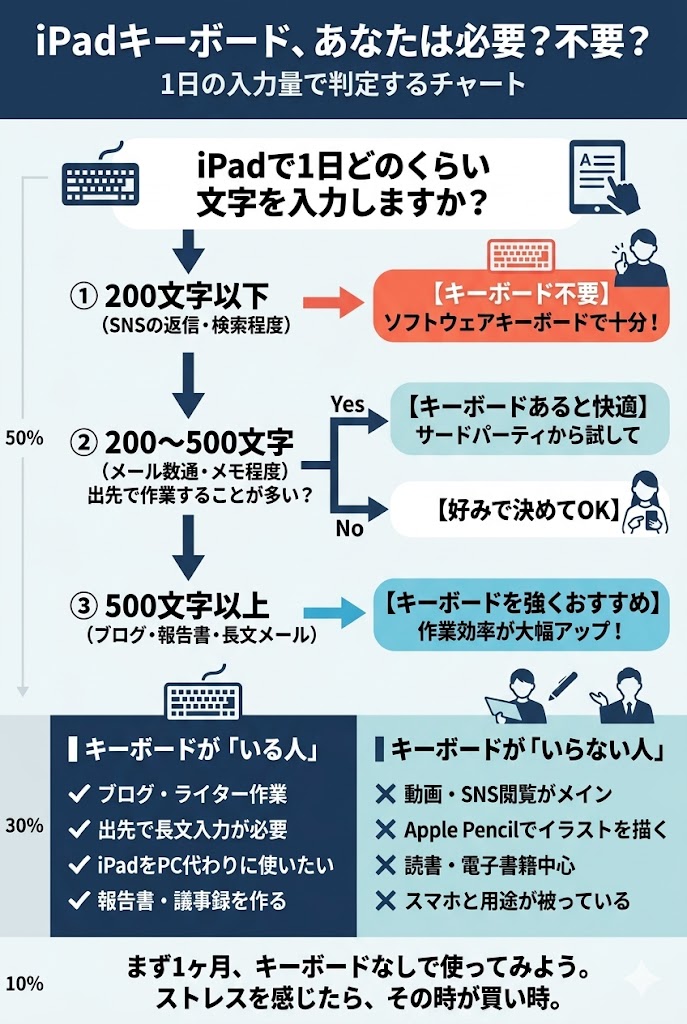
目安として言うと、1回のテキスト入力が500文字を超えることが週に2〜3回以上ある人は、キーボードを検討する価値が出てきます。ブログ、レポート、仕事のメール、議事録——そういった作業が日常的にある人ですね。
キーボードが「いる人」の3つの特徴
1日100文字 vs 1,000文字、どっちの自分か?
正直なところ、判断基準はシンプルです。
「1日に何文字くらい打つか」、正確には把握していない方も多いと思います。ざっくり言うと、LINEの返信だけなら100文字前後、仕事メールが数通なら300〜600文字、ブログや報告書なら1,000文字超えはざらです。
自分の入力量を一度、意識して観察してみると答えが出ますよ。
出先で仕事・勉強をしたい人
カフェや電車の中でiPadを開いて作業する——この想像をしたときに「ちょっと本格的なことをやりたい」と思うなら、キーボードは有力な選択肢ですね。
たとえばこんな場面。
- 授業のノートをiPadで取りたい(手書きではなくタイピングで)
- 出張中に報告書や議事録を仕上げたい
- 移動時間にブログや原稿を書き進めたい
iPadはバッテリーの持ちがいいので、外出先でも充電を気にせず使えるという強みがあります。そこにキーボードが加わると、本当に「手のひらサイズのPC」みたいな感覚になるんですよね。
外出中に予想外にiPadの充電が減ってしまうこともあります。特にキーボードと一緒にフル活用する日は要注意。モバイルバッテリーをひとつカバンに忍ばせておくと安心ですよ。コンパクトで大容量のものが増えているので、荷物の負担にもなりにくいです。 外出先での充電対策が気になる方は、アンカーパワーバンク 10000mAh 22.5W のレビュー記事も参考にしてみてください。実際に使ってみたリアルな感想をまとめています。
iPadをMacBookの代わりに使いたい人
「新しいノートPCを買おうと思ってたけど、iPad+キーボードでもいいかな?」と考えている方も多いでしょう。
これは正直、ある程度は代替できます。Word相当のPages、Excel相当のNumbers、メール、ブラウザ、Zoom——これらは問題なく動きます。ただ、複数ウィンドウを複雑に行き来するヘビーな作業や、特定のWindowsソフト、高度なプログラミング環境などは苦手ですね。
「軽めのオフィスワーク+コンテンツ消費」ならiPad+キーボードで十分、というのが正直な評価です。
キーボードが「いらない人」の特徴
逆に、こんな使い方が中心の方にはキーボードは不要——というか、むしろ邪魔になることもあります。
動画・音楽・SNS閲覧がメイン YouTubeやNetflixを見る、音楽を聴く、Instagramをスクロールする——これらはタッチ操作のほうが圧倒的に自然です。
Apple Pencilでイラストや手書きメモを描く 絵を描く人にとってキーボードは邪魔以外の何ものでもありません。タブレットとして縦に持って使う場面が多い方も、キーボードはむしろ持ちにくさの原因になります。
iPadを読書専用に使いたい 電子書籍ユーザーには完全に不要です。本を読む体験にキーボードは関係ない。
スマホとのすみ分けが曖昧な方 「スマホでできることはスマホでやってる」という方は、iPadもほぼスマホの延長で使うことになりがちです。そうなると、キーボードを買っても出番が少ない……という後悔につながることがあるんですよね。
迷ったら「まず1ヶ月なし」で使ってみる理由
ここが一番伝えたいところです。
キーボードを「買うべきか迷っている」段階の人に強くすすめたいのが——まず1〜2ヶ月、キーボードなしでiPadを使い倒してみること。
なぜかというと、多くの人は「使う前から欲しくなる」からなんですね。スペックを見て「仕事にも使えそう」「PCの代わりになるかも」と思う。でも実際に使ってみると、案外スマホでいいやとなることもあるし、反対に「これは絶対キーボードが必要だ」と痛感することもある。
私の話をすると、最初の1ヶ月はキーボードなしで問題なかったです。でも2ヶ月目に記事を書く機会が増えて、ソフトウェアキーボードの限界を感じ始めた。そこで初めてキーボードを購入したら、「あー、最初から買えばよかった」とはならなかった。「今の自分にはこれが必要だ」と確信を持って買えたんです。
この「確信」はお金の価値があります。確信のない状態で買って後悔するより、ずっといい。
どうしても買いたいなら、選び方の基準
もう「買う」と決めた方のために、選び方も整理しておきますね。
純正 vs サードパーティ、価格差の現実
正直なところ、純正のAppleキーボードは高いです。
「iPadとキーボードを合計したら普通のノートPCと同じ値段になってしまった」という状況は意外とよくある話です。純正へのこだわりがなければ、まずは5,000円程度のサードパーティBluetoothキーボードで試してみるのも賢い選択ですよ。
私が最初に買ったのは約7,000円のAnkerのキーボードでした。打鍵感はMagic Keyboardには及ばないけれど、「キーボードがある生活」の快適さは十分体感できましたし、「本当に使うのか」を確かめる意味でも良かったです。
サードパーティのキーボードでも、打鍵感や設計にとことんこだわった製品は存在します。たとえば省スペースながらテンキー付きというユニークな設計で話題になったVGN S99 Aurora Ice Creamのレビュー記事では、キーボード選びの「設計思想」まで掘り下げています。iPadだけでなく、デスク環境でのキーボード選びの参考にもなりますよ。
キーボード選びで失敗しないチェックリスト
購入前に以下を確認しておきましょう。
- [ ] iPad専用か汎用か:専用はカバーも兼ねてすっきりする。汎用は他のデバイスでも使えて便利
- [ ] 接続方式:磁気接続(純正のみ)はペアリング不要で快適。Bluetoothは多少の手間がある
- [ ] トラックパッドの有無:タッチ操作だけでいい人には不要。マウスに慣れている人はあると快適
- [ ] 重量:Magic Keyboardは本体に約600g追加される。持ち運びが多いなら要注意
- [ ] 日本語配列か英語配列か:普段使いなら日本語配列のほうが入力しやすい場合が多い
「トラックパッドはいらないけど、マウスは使いたい」という方もいるでしょう。その場合、Bluetooth対応のマウスをひとつ持っておくのもおすすめです。iPadとマウスの組み合わせは意外と快適で、長時間の作業がぐっとラクになります。 Bluetoothマウスを検討している方には、ロジクール MX MASTER 3S Bluetooth Edition の完全ガイドが参考になります。静音性と精度にこだわりたい方に特におすすめの一台です。
まとめ:正直な結論
長々と話してきましたが、正直に言うとこうです。
結論:まず1〜2ヶ月キーボードなしで使ってみて、「ストレスを感じた瞬間」を記録してみてください。
その「ストレスを感じた瞬間」が多ければキーボードを買う。少なければ買わなくていい。それだけの話なんですよね。
キーボードは確かに便利です。でも、iPadの魅力はキーボードなしのタブレットとしての自由さにもあります。重くなって、机の上にしか置けなくなって、「これなんか普通のPCでよかったな」と感じてしまったら本末転倒ですから。
「キーボードがある生活」に本当に価値を感じられるかどうか——それは使ってみた後でしか分からないことです。焦って買う必要はありません。iPadはあなたのペースに付き合ってくれる、懐の深いデバイスですから。
【免責事項】
本記事は、筆者の個人的な使用経験および調査時点(2026年5月)の情報をもとに作成しています。製品の価格・仕様・ラインアップはAppleおよび各メーカーの都合により予告なく変更される場合があります。購入の際は必ず各公式サイトや販売店にて最新情報をご確認ください。 また、本記事に含まれる製品の評価・感想は筆者個人の見解であり、すべての方に同様の体験を保証するものではありません。購入の判断はご自身の責任において行ってください。当サイトは本記事の情報を利用したことによるいかなる損害についても責任を負いかねます。