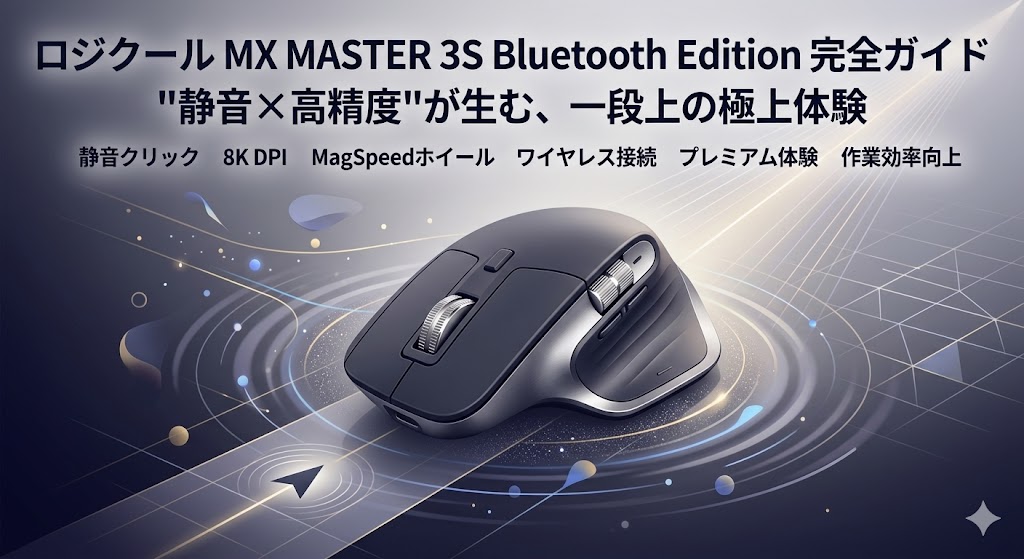
ロジクール MX MASTER 3S Bluetooth Edition 完全ガイド|”静音×高精度”が生む、一段上の極上体験
「マウスなんてどれも同じでしょ」——正直、私もそう思っていた時期があります。千円台のマウスで数年やり過ごしていたのですが、ある日、編集部の先輩が使っていたMX MASTER 3Sを借りたとき、それが根本から覆されました。
スクロールが、違う。
1秒に1,000行を流れていくあの感覚は、もう「マウスのスクロール」とは呼べないレベルでした。あれから私はすっかりMX Masterシリーズの虜です。
さて、今回の主役は最新のMX MASTER 3S Bluetooth Edition(型番:MX2300CRda)。2025年10月に登場したこのモデルは、従来の「Logi Bolt+Bluetooth」の2接続対応版から、Bluetooth専用にスリム化することで求めやすいポジションに着地した一台です。
「Bluetoothだけって大丈夫なの?」「通常版との違いが気になる」——そんな疑問を持つあなたへ、競合レビュー記事があまり触れてこなかった角度からもお伝えします。

 ポチップ
ポチップ
MX MASTER 3S Bluetooth Editionとは?基本スペックと通常版との違い
主要スペック一覧
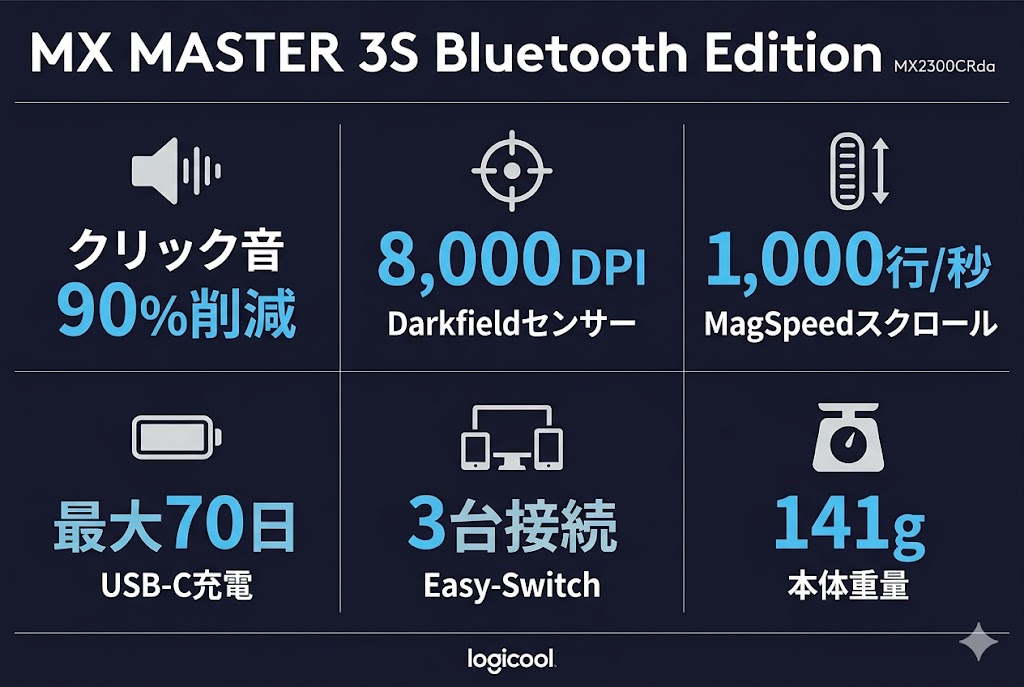
| 項目 | 仕様 |
|---|---|
| 型番 | MX2300CRda |
| 接続方式 | Bluetooth専用 Logi Bolt対応(ただし、Logi Boltレシーバーが付属していない) |
| センサー | Darkfield 8,000 DPI(200〜8,000 DPI可変) |
| クリック静音化 | 前モデル比 約90%削減 |
| スクロール | MagSpeed電磁気スクロール(最大1,000行/秒) |
| バッテリー | USB-C充電式・最大70日間 |
| 重量 | 約141g |
| 接続デバイス数 | 最大3台(Easy-Switch搭載) |
| 対応OS | Windows / macOS / iPadOS / Android / ChromeOS |
通常版(MX2300GR/CRd)との違いはここ
ここが肝心ですね。パッと見ると「Bluetooth EditionはLogi Boltが使えないだけ?」と感じるかもしれません。でも実は、その分だけポジションが明確になっています。
Bluetooth Editionを選ぶべき人
- USBポートを節約したい(ノートPC、iPad利用者)
- すでにBluetooth環境が整っている
- Logi Bolt対応デバイスを持っていない
- シンプルな接続構成を好む
通常版(Logi Bolt対応)を選ぶべき人
- 混雑した無線環境(オフィスのフリーアドレス席など)で使う
- MX Keysなどのロジクール製品をLogi Bolt統一したい
- セキュリティ要件の厳しい職場環境
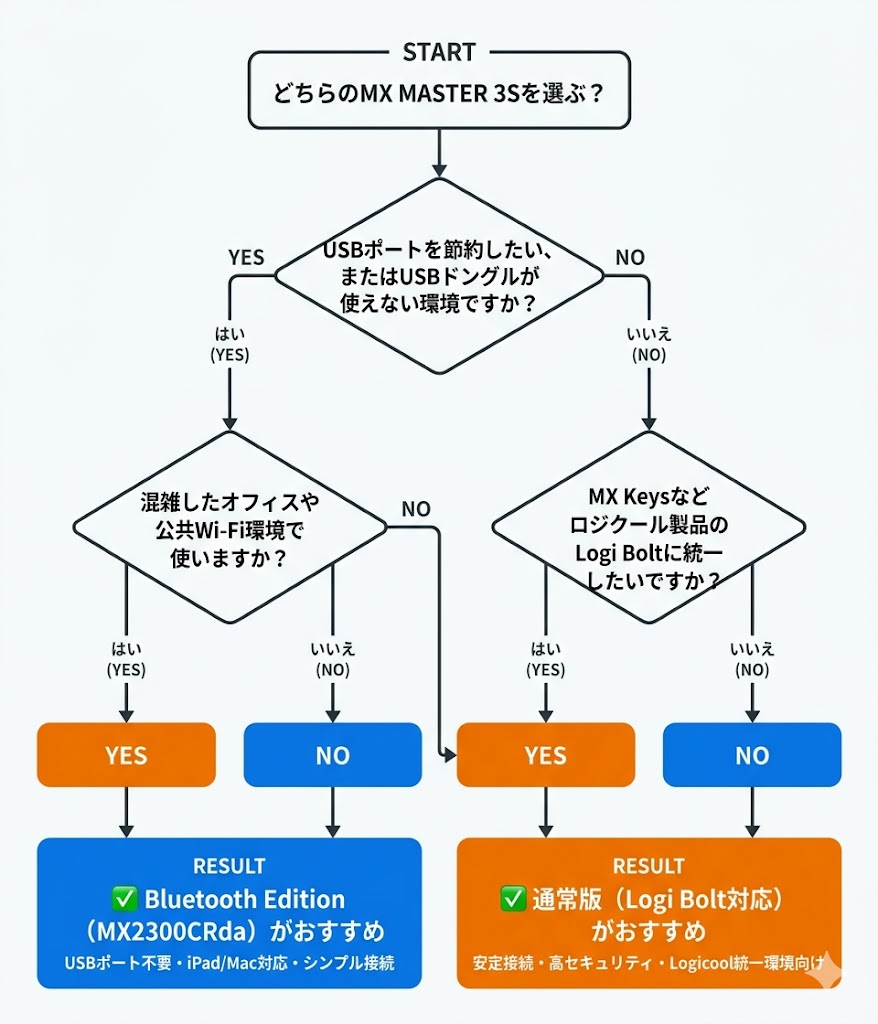
Logi Boltは、無線接続の機器が多い混雑した環境でも安定した接続と高い安全性を実現するために開発された次世代通信プロトコルです。一方、BluetoothはUSBポートを消費しないのがメリットで、MX Master 3SはBluetooth Low Energyに対応しています。
つまり、「会社のセキュリティが厳しく、USBドングルの使用が限られている」「iPad ProとMacBookを行き来している」——そういった方にとって、このBluetooth Editionはむしろベターな選択肢なんですよね。
「5つの深掘りポイント」
1. 静音性の本当の意味を考えてほしい
MX Master 3Sは旧モデルから90%もの静音化を実現しています。90%という数字、ちょっと想像してみてください。
以前、私はカフェでMX MASTER 3(旧モデル)を使っていたとき、カチカチという音が周りに聞こえているのが恥ずかしくて、なんとなくスクロールを遠慮した経験があります。笑えない話ですが、マウスの音のせいで作業ペースが乱れていたんですね。
MX MASTER 3の「カチッ」という音から、3Sは「サクッ」へと変わり、家族が寝ている時間や静かなオフィスでも気兼ねなく使えるようになっています。これは数字の話ではなく、日常の解放感の話です。
2. MagSpeedスクロールは「体験して初めてわかる」技術
MagSpeed電磁気スクロールは、1ピクセル上で停止できるほど精確で、1秒に1,000行スクロールできるほど高速です。
ただ、ここで私が強調したいのは「速さ」より「切り替わる感覚」のほうです。
このホイールには2モードあります。
- ラチェットモード:コリコリと1段ずつ確実に動く。エクセルでセルを選ぶとき、PDFのページをめくるとき。
- フリースピンモード:シュルルルッと滑らかに高速スクロール。長い記事を読む、コードをざっと流し読む。
この切り替えが自動で行われるんです。スクロール速度を上げると自動でフリースピンに移行し、ゆっくりにするとラチェットに戻る。「気づいたらモードが変わっていた」という体験——これを一度知ると、普通のホイールには戻れません。
3. 8,000 DPIセンサーの恩恵は「大画面ユーザー」に直結する
8,000 DPIのDarkfieldレーザーセンサーにより、ガラステーブルや透明なアクリル板の上でも正確にカーソルを追跡できます。マウスパッドなしでも問題ないわけです。
特に実感するのは、27インチ以上のモニターや4Kディスプレイを使っているときです。8,000 DPIで、35インチクラスの大画面モニターでも画面内をスイスイと快適にマウス操作できるということ。
4. サムホイール(横スクロール)は「使ってみて価値がわかる」機能
MX Master 3sで一番ユニークなのがサイドホイールで、横スクロールや画面の拡大縮小機能などに対応できる点が唯一無二だと言えます。
Excelで横に長い表を扱うとき、スプレッドシートの行を右端まで確認するとき——これまではShiftキー+スクロールか、スクロールバーを引っ張るかのどちらかでした。このサムホイールを一度使うと、「今まで何でこんな面倒なことをしていたんだ」と思うはずです。
5. Logicool Flowで”デバイス間の壁”を消す
Logicool Flowを使えば、最大3台のデバイス間をカーソルが自由に行き来し、WindowsとmacOSなど異なるOSを横断してもファイルやテキストをドラッグ&ドロップするように簡単に転送できます。
MacとWindowsを並べて作業するとき、これまでは「クラウド経由」か「USBメモリ」でしかファイルをやり取りできませんでした。Flowが使えると、MacからWindowsへのファイル転送がマウス操作だけで完結します。
ただし1点注意。Flowを使うには両方のPCで「Logi Options+」が起動している必要があり、同一ネットワーク内に限られます。VPN環境下では動作しないケースもあるので、企業ネットワークを使っている方は確認が必要です。
どんな人に向いている?タイプ別ガイド
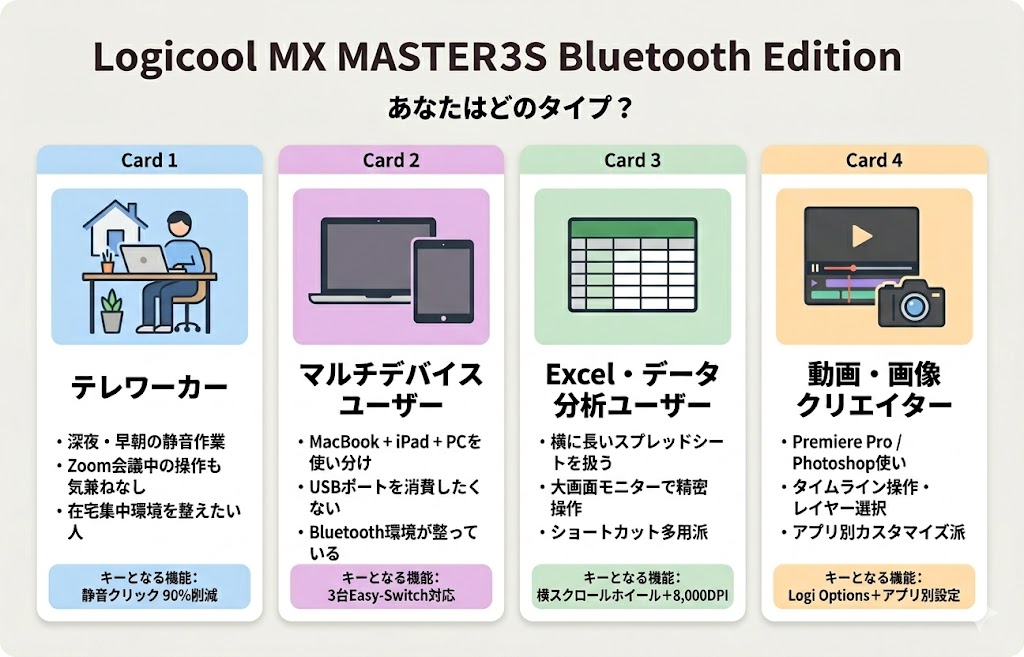
✅ このマウスが”特にハマる”人
テレワーカー・在宅ワーカー
家族が寝ている夜に作業する人、静かな環境でビデオ会議中に操作したい人。静音性がZoom中の内職にも最適という声もあります。静かに、でも快適に——が叶います。
MacBook+iPadのマルチデバイスユーザー
Bluetooth Editionはまさにこの構成のためにあるようなモデル。USBポートを使わず、3台まで瞬時に切り替え可能。iPadOSにも対応しているので、iPadで手書きしながらMacで作業……という環境も1台で制御できます。
Excel・スプレッドシートをヘビーに使う人
横スクロールホイール、高精度センサー、カスタマイズボタン——この三点セットがExcel作業の効率を段違いに変えます。Excelや画像編集ソフトで横スクロールができるのは想像以上に便利です。実際に使うまでは「なくてもいい機能」と思っていましたが、使い始めると手放せなくなります。
動画・画像クリエイター
Premiere ProやPhotoshopでは、タイムラインの精密なスクロール、レイヤーの選択、ズームイン・アウトといった操作が頻繁に発生します。Photoshopや動画編集ソフトなどを使うクリエイターやビジネスパーソンに人気で、アプリごとにショートカットキーを割り当てられる高いカスタマイズ性が強みです。
⚠️ こんな人は一考を
- 手が小さめの方:
高さが51mmとかなりあり、サムホイールの分だけ高くなっているため、小さな手には少し大きく感じる可能性があります。実店舗で一度手に乗せてみることをおすすめします。 - ゲーマー:
このマウスはビジネス・クリエイター向け設計です。ゲーミング用の超低遅延接続や軽量設計を求めるなら、ゲーミングモデルのほうが向いているでしょう。 - 外出先メインで使いたい方:
141gという重量は「重い」部類に入ります。持ち運びメインなら、コンパクトなMX Anywhere 3Sという選択肢もあります。
選び方チェックリスト:「自分に合うか」を3分で判断する
MX MASTER 3S Bluetooth Editionが向いているか、サクッとチェックしてみましょう。
以下のうち3つ以上当てはまれば、間違いなくマッチする一台です。
- [ ] 毎日3時間以上PC作業をしている
- [ ] USBポートが少ない(ノートPC・MacBookなど)
- [ ] 静かな環境でマウスのクリック音が気になった経験がある
- [ ] 2台以上のデバイスをよく切り替えながら使う
- [ ] Excelやスプレッドシートをよく使う
- [ ] 大きめのモニター(27インチ以上)を使っている
- [ ] 現在使っているマウスに「ちょっと物足りなさ」を感じている
注意点:Bluetooth Editionで覚えておきたいこと
唯一の難点を挙げるとすれば、Logi Bolt非対応による接続安定性の差です。
混雑したコワーキングスペースやフリーアドレスオフィスでは、Bluetooth電波が干渉してカーソルがぶれたり、接続が一瞬途切れたりする可能性があります。そういった環境でのヘビーユーズを想定している場合は、Logi Bolt対応の通常版を選ぶほうが安心です。
また、従来のUnifyingレシーバーでは動作しないので注意が必要です。旧モデルのレシーバーを流用しようとしても使えません。
バッテリーについても正直に言うと、想像以上にバッテリー持ちが悪いという指摘もあるのが実情です。ロジクール公式は「最大70日」としていますが、Logi Options+の自動プロファイル切替やFlow機能を積極活用していると、実際の持ちは短くなる傾向があります。月に数回のUSB-C充電を習慣にする、と割り切るのが現実的です。
まとめ:「マウスへの投資」は即回収できる
MX MASTER 3S Bluetooth Editionは、「Bluetoothだけで十分」というユーザーに向けた賢い選択肢です。
毎日5時間PC作業をすると仮定して、月160時間。このマウスで作業効率が5%改善されるだけで、月8時間分の時間が生まれる計算になります。それが毎月続くとしたら——マウスへの投資はかなりコスパのいい自己投資ではないでしょうか。
あなたはどんな作業でマウスをもっと活かしたいですか?ぜひ、使い始めて一段上の極上体験を。
ポチップ
免責事項
本記事の情報は執筆時点のものです。商品の仕様・サービス内容は予告なく変更される場合があります。購入・契約の最終判断はご自身の責任においてメーカー公式サイト等でご確認ください。