インスタ「過去のメッセージを読み込めませんでした」を今すぐ直す全手順【DM消えた・見れない】
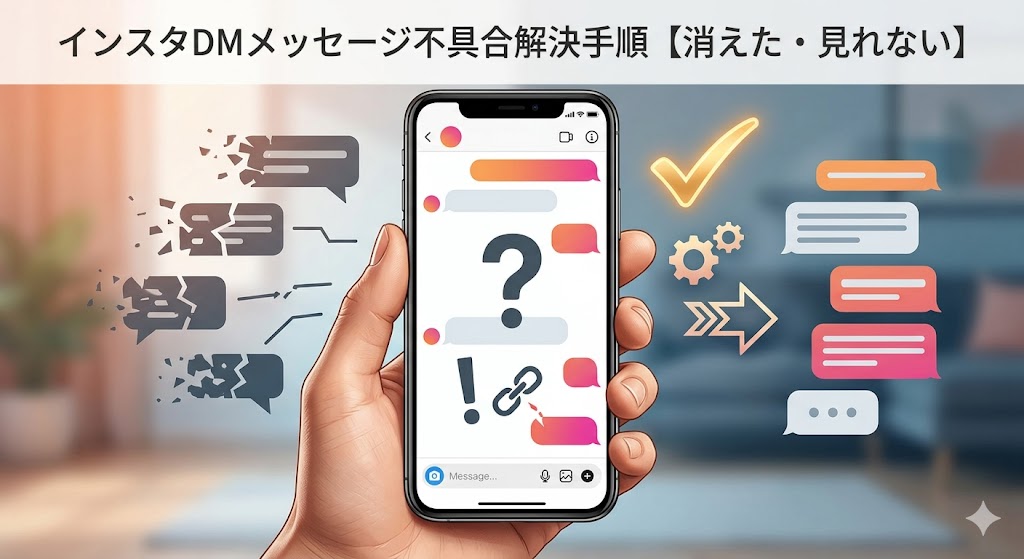
インスタのDMを遡ろうとしたら、突然「過去のメッセージを読み込めませんでした」と表示されて固まってしまった——そんな経験、ありませんか?大切なやり取りが消えたかもしれないと思うと、じわじわ焦りが込み上げてきますよね。
でも、安心してください。多くのケースでは、データそのものは消えていません。 通信の問題やアプリのバグ、あるいはブロックなど、原因はいくつか考えられますが、それぞれに対処法があります。
この記事では、「なぜ見れなくなるのか」の原因を5つに整理したうえで、状況ごとに今すぐ試せる解決策をステップ形式でまとめました。さらに、スクロールなしで一瞬で昔のDMに飛べる知る人ぞ知るテクや、消えてしまったDMに対して正直にできること・できないことも包み隠さずお伝えします。
- 「過去のメッセージを読み込めませんでした」が出る本当の理由
- 状況別に試すべき対処法(一時不具合 / ブロック / 削除 / 端末問題)
- 昔のDMを一瞬で遡れる隠しテク
- 消えたDMを少しでも取り戻す最終手段
- 二度と同じ目に遭わないためのバックアップ術
インスタのDM、急に見れなくなってパニックになった話
正直に言うと、私がこのトラブルに初めてぶつかったのは、仲良い友人との1年分のやり取りが突然表示されなくなった時でした。スクロールしても、スクロールしても、ただ「読み込み中…」のくるくるマークだけ。「え、消えた?」と思った瞬間の焦りといったら。
同じ経験をしてこの記事にたどり着いた方も多いと思います。結論から言うと、ほとんどの場合はデータが消えたわけではなく、何らかの原因で「見えない」状態になっているだけなんですよね。落ち着いて、一つずつ確認していきましょう。
「過去のメッセージを読み込めませんでした」の原因は5パターン
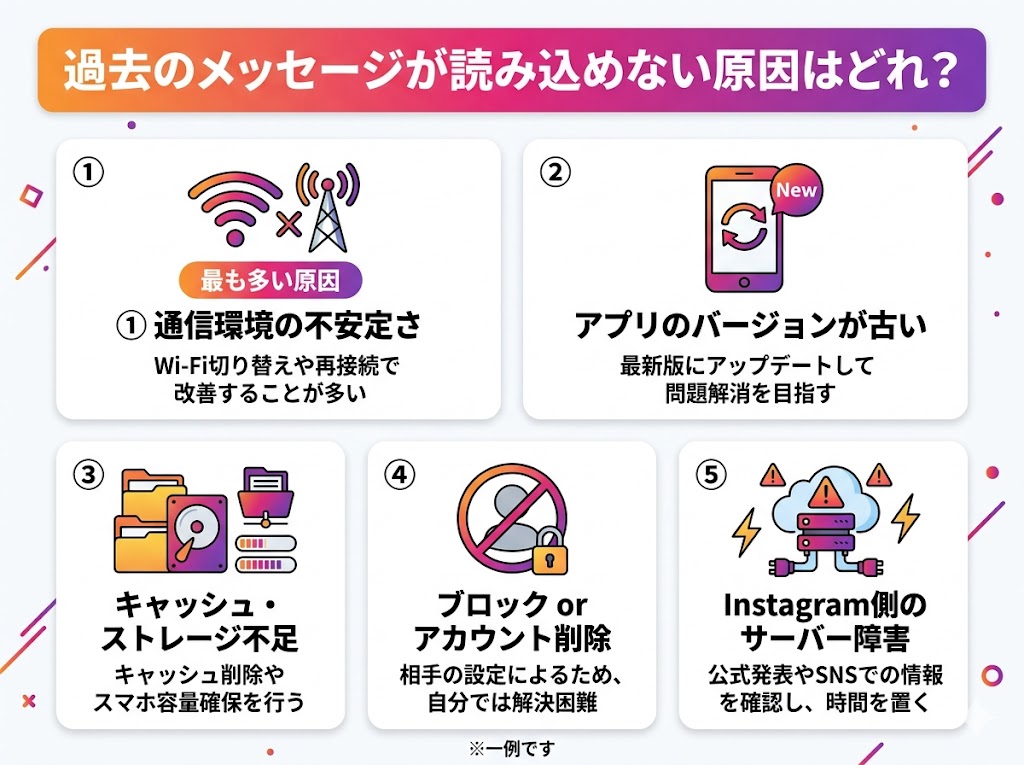
まず押さえておきたいのが、「本当にデータが消えたのか」「一時的に見えないだけなのか」の切り分けです。ここが肝心なんですね。原因はだいたい5つに分かれます。
① 通信環境が不安定(最も多い)
Wi-Fiの電波が弱い場所や、モバイル通信の速度制限がかかっている時は、インスタのDMが正常に読み込まれません。外出先や電波の入りにくい建物の中でこのエラーが出た場合、まず疑うべきはここです。
「スタバでDM遡ろうとしたら止まった」という経験をお持ちの方は多いのでは? あれ、フリーWi-Fiへの自動接続で通信が不安定になっているパターンがほとんどです。
② アプリのバージョンが古い
インスタは頻繁にアップデートを繰り返しています。古いバージョンのままだと、DM表示に不具合が出ることがあります。App StoreやGoogle Playで確認してみましょう。
③ キャッシュやストレージの問題
アプリが蓄積したキャッシュが大量になると、正常に動作しなくなります。また、端末の空き容量が極端に少ない時も読み込みに失敗しやすいんですよ。
④ 相手にブロックされた・相手がアカウント削除した
これが「本当にDMが見えなくなる」ケースです。相手があなたをブロックした場合、または相手がアカウントを削除した場合、その人とのDM履歴は表示されなくなります。
ただし、ブロックされた場合は完全に消えるわけではなく、相手がブロック解除すると再び見える場合があります。消えたように見えても、データそのものが消滅したわけではないんですね。
⑤ Instagram側の障害・バグ
実は2026年3月にも、Instagram全体でDMが見れない・送れない不具合が報告されています。アメリカ、ドイツ、インドでも同時に報告が急増したので、明らかにサーバー側の問題でした。自分のアカウントだけでなく、X(旧Twitter)で「インスタ DM 不具合」と検索して、他にも同じ症状の人がいないか確認するのが有効です。
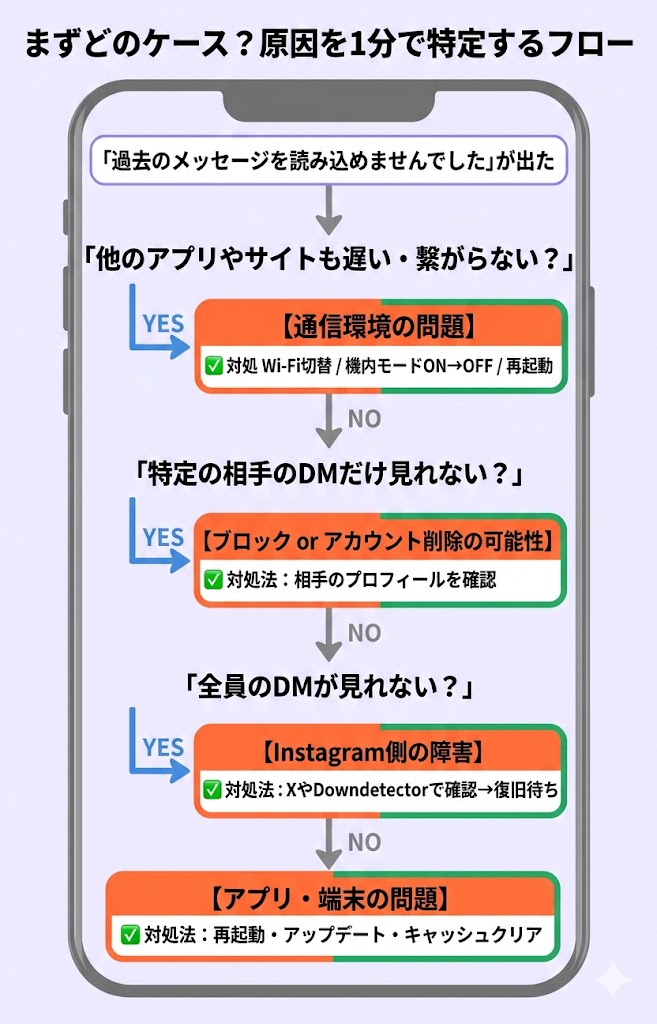
状況別!今すぐ試すべき対処法フローチャート
「原因の5パターン」を踏まえて、どこから手をつけるべきか整理しました。
対処法①:アプリを再起動する(30秒でできる)
まずこれ。シンプルだけど、実は一番効果的なことが多いです。
iPhone の場合
- 画面下からスワイプ(またはホームボタン2回押し)でアプリ一覧を表示
- Instagramを上にスワイプして強制終了
- 少し待ってから再度起動
Android の場合
- 画面下の「最近使ったアプリ」ボタンをタップ
- Instagramのカードを横にスワイプして終了
- 再度起動
私の経験上、この再起動だけで「読み込めませんでした」が直ったことが何度もあります。難しいことを試す前に、まずここから。
対処法②:通信環境を変える
今すぐ試せること
- Wi-Fiをオフにして、モバイルデータ通信に切り替える(またはその逆)
- 機内モードをオンにして5秒待ち、オフに戻す(接続リセット)
- 公共Wi-Fiに接続している場合は切断する
通信環境を切り替えた後、DMをもう一度開いてみてください。多くのケースで改善されるはずですよ。
対処法③:アプリをアップデートする
| プラットフォーム | 確認場所 |
|---|---|
| iPhone | App Store → 右上のアイコン → 「アップデート」 |
| Android | Google Play → メニュー → 「マイアプリ&ゲーム」 |
アップデート後はアプリを一度完全に閉じてから再起動するのがコツです。
対処法④:キャッシュをクリアする(Android限定)
Androidの場合、設定からキャッシュを直接削除できます。
- スマホの「設定」を開く
- 「アプリ」→「Instagram」をタップ
- 「ストレージ」→「キャッシュを削除」
iPhoneにはキャッシュ削除の設定がないので、アプリを一度アンインストールして再インストールするのが代替手段です。ただし、ログイン情報が消えるのでパスワードを事前に確認しておきましょう。
対処法⑤:インスタの障害を確認する
自分では何も悪くないのに「読み込めない」なら、Instagram側の問題の可能性があります。
確認方法
- X(旧Twitter)で「インスタ 不具合」「Instagram DM」と検索
- 「Downdetector(ダウンディテクター)」というサイトで障害報告数を確認
障害が原因の場合、自分でできることはほぼありません。待つしかないんですよ、これが。焦る気持ちは分かりますが、Instagram が復旧するまでしばらく様子を見ましょう。
インスタDMを遡る「隠しテク」3選
原因が解消した後、もしくは普段から大量のDMを遡りたい時に使えるワザを紹介します。
テク①:ステータスバーをタップ(iPhone限定・最速)
これ、知らない人が多いんですが、iPhoneユーザーならこれだけで一気に最古のメッセージまで飛べます。
- DMのトーク画面を開く
- 相手の名前(ユーザーネーム)のさらに上の何もない領域をタップ
- 一瞬で一番古いメッセージまでジャンプ!
私が最初にこれを知った時は「え、マジか」と声が出ました。何年分ものDMをひたすらスクロールして遡ろうとしていた時間を返してほしい…(笑)
なお、これが動かない場合は設定 → アクセシビリティ → タッチ → 「タップしてトップに戻る」がオンになっているか確認してください。
テク②:DM内キーワード検索
「あの時のやり取りを探したい」という時に使えます。
- トーク画面を開く
- 画面上部の相手の名前をタップ
- 「検索」をタップしてキーワードを入力
ただし注意点があって、DM一覧画面の検索バーは「相手の名前」しか検索できません。「この会話の中で〇〇というワードが出た時」を探すには、必ずトーク画面内から検索する必要があります。私はずっとDM一覧の検索バーにキーワードを入れて「見つからない」と思っていたので…同じ勘違いをしている方、多いんじゃないでしょうか。
テク③:Instagramのデータダウンロード機能
これは遡るというより「バックアップ」の意味合いが強いですが、アプリ上では表示されなくなったメッセージも含まれている場合があります。
- インスタの設定 → 「あなたの情報とアクセス許可」
- 「情報をダウンロード」をタップ
- メールアドレスを入力して「ダウンロードをリクエスト」
- 48時間以内にメールが届く(有効期限は4日間)
- ZIPファイルを解凍してDMフォルダを確認
注意点:これはリクエストした時点のデータのスナップショットです。すでにDMが削除されていれば、そのデータは含まれていません。「消える前に取っておいた」場合のみ有効なんですよ。
ブロックされた?見分ける方法
「特定の相手だけDMが見れない」場合、ブロックを疑う方も多いと思います。確認方法を整理しておきます。
| チェック項目 | ブロックされた場合 | ブロックされていない場合 |
|---|---|---|
| プロフィール検索 | 「ユーザーが見つかりません」と表示 | 通常表示される |
| フォロー状況 | 相手のフォロワーリストに自分がいない | 通常表示 |
| 過去のDM | 「読み込めませんでした」または空白 | 通常表示 |
| メッセージ送信 | 送信できない・エラー表示 | 通常送信可能 |
ただし、相手が「制限」設定をしている場合も似た挙動になることがあるので、ブロックと決めつけないようにしましょう。
消えたDMは復元できる?正直に言います
ここは希望を持たせたくないので、はっきりお伝えします。
削除されたDMは、基本的に復元できません。
インスタグラムのDMはLINEと違って「最近削除済み」フォルダがありません。削除した瞬間、それで終わりです。ストーリーや投稿は30日間の保護期間がありますが、DMにその仕組みはないんですよ。
「復元アプリ」を検索すると、怪しいサードパーティアプリがたくさん出てきます。私も焦って調べたことがあるのですが、これらのほとんどは動作しないか、最悪の場合アカウントを乗っ取られるリスクがあります。インスタグラムのログイン情報を求めてくるアプリは絶対に使ってはいけません。
例外的に「見える」可能性があるのは
- データダウンロードをあらかじめ行っていた場合
- iCloudやGoogle Driveのバックアップ(端末の復元)から戻る場合(※他のデータも巻き戻る)
いずれも「消える前の備え」があった場合のみです。
二度と同じ目に遭わないためのバックアップ習慣
ここが一番大切かもしれません。「消えてから後悔する」のがDMトラブルのあるあるなので、先手を打っておきましょう。
方法①:月1回のデータダウンロード
前述の「インスタのデータダウンロード機能」を月に1回やっておくだけで、いざという時の保険になります。毎月1日とか、給料日とか、自分のルーティンに組み込むといいですよ。
方法②:重要なやり取りはスクリーンショット
「この会話は絶対残しておきたい」と思ったら、すぐスクショ。シンプルですが確実です。
ただし、スクショは「画像」として残るだけなので、後から内容を検索したい場合には向いていません。テキストとして残したいなら、メモアプリにコピペして保存するのが確実ですね。
方法③:定期的にアプリをアップデートする
自動アップデートをオンにしておくと、バグ修正が自動で適用されるので安心です。設定 → App Store(iPhone)またはGoogle Play(Android)→ 自動アップデートをオンに。
まとめ:焦らず、順番に試してみてください
「インスタDMの過去のメッセージが読み込めない・見れない」という問題、怖く感じるかもしれませんが、ほとんどのケースは一時的なものです。
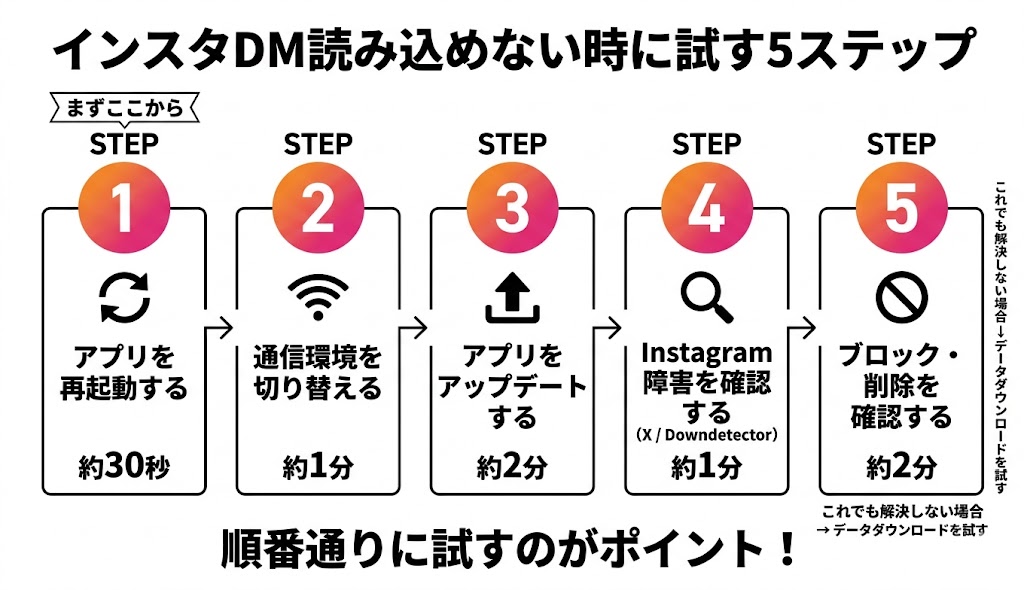
試す順番はこれです:
- アプリを再起動(まずここから)
- 通信環境を切り替える
- アプリをアップデートする
- Instagramの障害を確認する(X / Downdetector)
- ブロック・アカウント削除を確認する
5つ全部試しても解決しない場合のみ、データダウンロードや再インストールを検討しましょう。
そして、今後のために月1回のデータダウンロード習慣だけは始めてみてください。「消えてから後悔」より「消える前に備える」の方が絶対いいですから。
関連記事
・インスタ スタンプ取り消しはできる?方法と相手にバレる可能性を徹底解説
・インスタDMを遡るには?2025年最新の効率的な方法と対処法まとめ