インスタDMを一番上まで遡る方法【iPhone・Android・PC対応】スクロールが止まる原因と解決策も

インスタDMで昔のやり取りを見返したくて、ひたすら上にスクロールし続けた経験はありますか?
好きな人との最初のDM、友達との大事な約束のやり取り、仕事で使ったメッセージ……。「一番上まで戻りたいのに、全然たどり着かない」と途中で諦めた方は、実は多いんですよね。
私もかつて、付き合いの長い友人との最初のやり取りを探そうとして、30分以上スクロールし続けて断念したことがあります。あれは正直、かなり辛かったです(笑)。
この記事では、インスタDMを一番上まで効率よく遡る方法を、iPhone・Android・PCそれぞれについて解説します。さらに、途中でスクロールが止まってしまうトラブルの原因と解決策まで丁寧にまとめました。
インスタDMが遡りにくい理由
まず前提として知っておいてほしいのですが、インスタグラムには「一番上にジャンプする」ボタンが存在しません。LINEのように「最初のメッセージへ飛ぶ」機能もないんですよね。
なぜかというと、インスタのDMは**「必要な分だけ都度読み込む」仕組み**だからです。全メッセージを最初から一括表示するのではなく、スクロールに合わせて少しずつサーバーから取得する設計になっています。
つまり、やり取りが多い相手ほど、理論上は何千回もスクロールしないと最初のメッセージにたどり着けないわけです。これ、知ったときは「えっ、マジで?」と少し驚きましたよ。
方法①:iPhoneのステータスバータップ(最も速い)
iPhone限定の裏技ですが、これを知っているだけで遡りのストレスがかなり軽減されます。
やり方
- インスタアプリを開き、遡りたい相手のDM画面を表示する
- 画面を少し上にスクロールし始める(スクロールバーが右端に表示されるまで)
- 画面最上部のステータスバー(時計や電波アイコンが表示されている部分)をタップ
これだけで、画面が一気に上方向にスクロールします。
ただし注意点があって、一番上のメッセージまで「一瞬で飛ぶ」わけではないんですよね。読み込みが発生するたびに画面が止まるので、繰り返しタップする必要があります。それでも手動でスワイプするよりは圧倒的に楽です。
ステータスバータップがうまくいかないときは
アプリのバージョンや機種によっては反応しないこともあります。そのときは、DM画面上部のユーザーネームが表示されているあたり(ちょうどユーザー名の少し上の余白部分)を長押ししてみてください。一部のユーザーの報告によると、これで大量にスクロールが進むことがあります。
方法②:Androidでの高速遡り
残念ながら、AndroidにはiOSのステータスバータップ相当の標準機能がありません。ただ、工夫次第でスクロール効率を上げることは可能です。
スクロールバーを直接ドラッグする
DM画面を少し上にスクロールすると、画面の右端に細い縦線(スクロールバー)が現れます。このスクロールバーを直接ドラッグすることで、大幅にスクロール位置を変えられます。
正直最初はこの機能の存在を知らなくて、あとから「こんな方法があったのか」と悔しくなりましたよ。意外と知られていないんですよね。
連打スワイプ
シンプルですが、指を画面に置いたまま素早く「フリック」を連続で行う方法も有効です。一回の操作量を大きくするために、指を画面の下から上へ大きく動かすのがコツです。
方法③:DM内キーワード検索(目的のメッセージを探すなら最速)
「一番上まで遡りたい」というより、「特定のメッセージを見つけたい」という場合はこの方法が断然速いですよ。
やり方
- 見たい相手のDMトーク画面を開く
- 画面上部の相手のユーザーネームをタップする
- 「検索」や虫眼鏡アイコンが表示されるのでタップ
- 探したいキーワードを入力する(例:「映画」「誕生日」「場所名」など)
メッセージの中から一致する言葉が含まれる会話が表示されます。
使い上の注意点として、この検索はすべてのメッセージに対応しているわけではなく、画像や動画のみのやり取りは探せません。また、インスタのバージョンによっては表示が若干異なります。
私が試したときは、2年前に送ったレストランの名前を検索したら一発で見つかりました。こういう使い方、めちゃくちゃ便利ですよね。
方法④:PC(ブラウザ版)を使う
スマートフォンのアプリより、ブラウザ版Instagramのほうがスクロール操作は快適になります。マウスのホイールで素早くスクロールできるからです。
やり方
- パソコンのブラウザ(Chrome・Safariなど)で instagram.com にアクセス
- アカウントにログイン
- 右上のメッセージアイコンをクリックしてDM画面へ
- 目的のチャットを開き、マウスホイールで上にスクロール
スマートフォンの小さな画面と違い、縦に長い会話も見やすくなります。ただし、PC版でも「一番上にジャンプ」ボタンはないので、スクロール自体は必要です。
方法⑤:Instagramデータダウンロード(確実に全履歴を見たいなら)
「どうしても全部のやり取りを確認したい」「アーカイブとして保存しておきたい」という場合は、Instagramの公式データダウンロード機能を使うのが最も確実です。
やり方(スマートフォンの場合)
- インスタアプリのプロフィール画面を開く
- 右上のメニュー(三本線)→「設定」→「アカウント」
- 「あなたの情報とアクセス許可」→「情報をダウンロード」をタップ
- メールアドレスを入力して「リクエストする」
- 数時間〜最大48時間後にメールが届く
- メール内のリンクからZIPファイルをダウンロード・解凍する
- 解凍したフォルダ内の
your_instagram_activity→messagesを開く
ここにDM履歴がHTMLまたはJSONファイルとして保存されています。
注意点:ダウンロード完了まで数時間かかることがあります。また、届いたZIPファイルのサイズは使用期間によっては2GB以上になることも。Wi-Fi環境での作業を強くおすすめします。
スクロールが途中で止まる・読み込めない原因と対処法
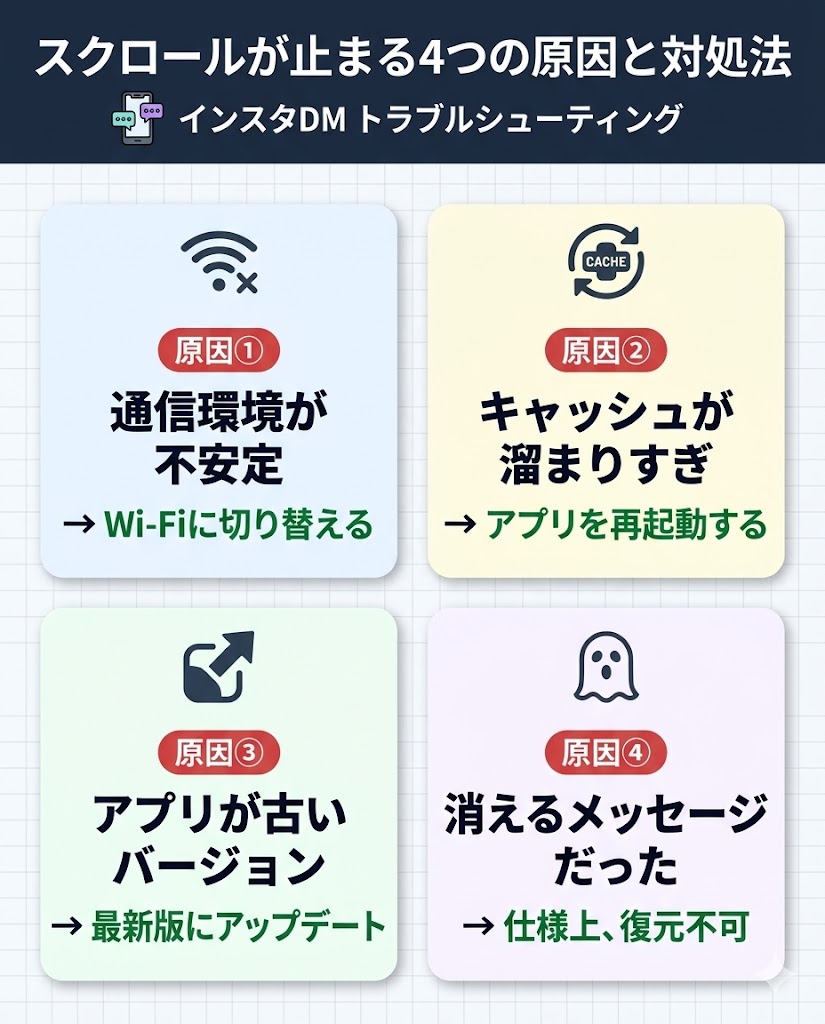
「上にスクロールしていたら急に止まった」「過去のメッセージを読み込めませんでした、と表示される」……こんな経験、ありますよね?
これにはいくつか原因があります。
原因①:通信環境が不安定
インスタのDMはスクロールのたびにサーバーから新しいデータを取得します。通信が弱いと読み込みが追いつかず、止まったように見えることがあります。
対処法:Wi-Fiに切り替えるか、電波の良い場所に移動してから再試行してみましょう。
原因②:アプリのキャッシュ問題
アプリの一時データが溜まりすぎると、動作が重くなります。
対処法:アプリを一度完全に終了して再起動するか、設定からキャッシュをクリアします。
原因③:アプリのバージョンが古い
古いバージョンのアプリはバグを含んでいることがあります。
対処法:App StoreまたはGoogle Playから最新版にアップデートします。
原因④:消えるメッセージ(Vanish Mode)だった
インスタには「消えるメッセージ」機能があり、相手が閲覧したあとに自動的に削除されるメッセージがあります。これは仕様上、遡っても見つけることができません。
外部ツール・アプリを使うのは危険?
「もっと簡単に遡れるアプリやChrome拡張機能はないの?」と思う気持ち、よくわかります。ただし、注意が必要です。
インスタグラムは公式以外のツールによるアクセスを利用規約で禁止しています。外部ツールを使うと:
- アカウントが一時的または永久に停止されるリスクがある
- 個人情報やパスワードが流出する危険性がある
実際に「便利な遡りアプリ」を試してアカウントをBANされたという報告も複数あります。使い勝手を優先してアカウントを失うのは本末転倒ですよね。リスクを理解した上で使うかどうか、判断してください。
目的別|一番あなたに合った遡り方
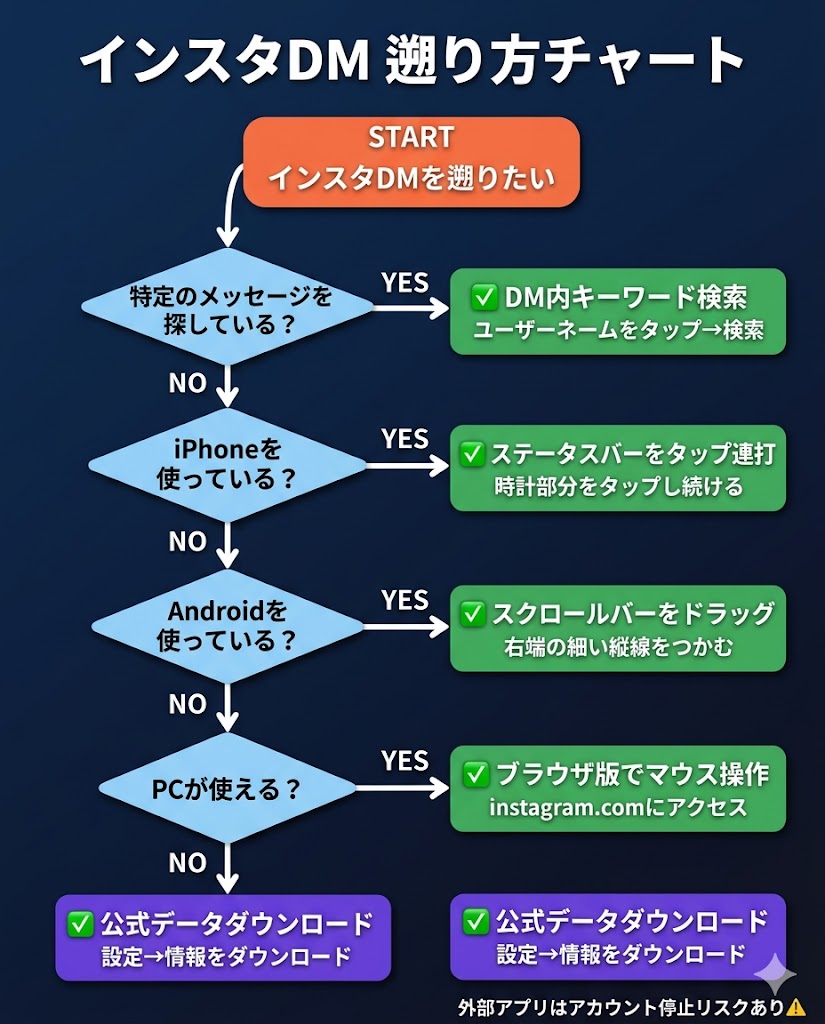
状況によって最適な方法は変わります。
| 状況 | おすすめの方法 |
|---|---|
| iPhoneでとにかく速く遡りたい | ステータスバータップの連打 |
| Androidで速く遡りたい | スクロールバーをドラッグ |
| 特定のメッセージを探したい | DM内キーワード検索 |
| 快適な画面で見たい | PCブラウザ版を使う |
| 全履歴を保存・閲覧したい | 公式データダウンロード |
よくある質問
Q:インスタDMのメッセージはいつまで保存される?
通常のメッセージは、削除しない限り永続的に保存されます。ただし「消えるメッセージ(Vanish Mode)」で送受信したものは、相手が閲覧後に自動削除されます。
Q:ブロックされると過去のDMは消える?
相手にブロックされると、そのユーザーとのDM画面が見えなくなりますが、ブロックを解除すると再び表示される場合があります。削除とは少し異なる仕組みですね。
Q:削除してしまったDMは取り戻せる?
基本的には取り戻せません。ただし、公式データダウンロード機能を使えば、削除前のデータが含まれている可能性があります。大切なやり取りはスクリーンショットで保存しておくのが安心です。
まとめ
インスタDMを一番上まで遡る方法をまとめると:
- iPhone:ステータスバーをタップ → 繰り返し行う
- Android:スクロールバーをドラッグ or 連打スワイプ
- 特定メッセージ探し:DM内キーワード検索
- PC:ブラウザ版でマウスホイール操作
- 全履歴閲覧:公式データダウンロード機能
インスタには残念ながら「一発で一番上へ」という機能がないので、目的に合った方法を組み合わせるのが現実的な解決策です。
「なんでこんな不便なの?」と私も最初は思いましたが、使い方を知れば意外となんとかなるものですよ。大切な思い出のやり取り、あきらめずに探してみてくださいね。
最終更新:2026年4月
関連記事
・「インスタ過去のメッセージを読み込めませんでした」が出た時の解決方法まとめ