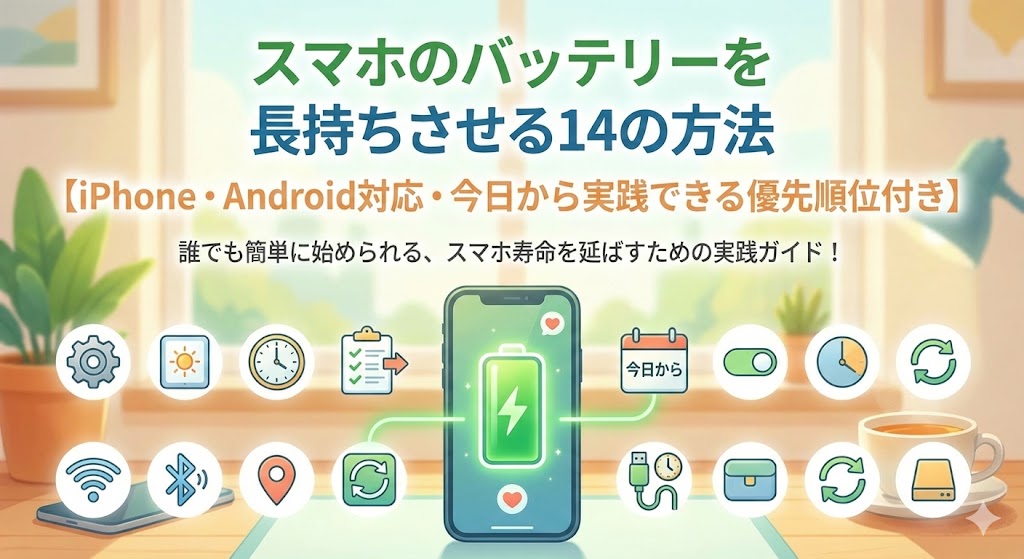
スマホのバッテリーを長持ちさせる14の方法【iPhone・Android対応・今日から実践できる優先順位付き】
「最近、スマホの充電が異様に早く減る気がする……」
そう感じたことはありませんか?実は、バッテリーの減りが早くなる原因の多くは、日常のちょっとした習慣に隠れています。充電のタイミング、使用環境、設定のクセ——そのどれかひとつが積み重なって、気づかないうちにバッテリーを消耗させているんですね。
この記事では、競合記事ではふんわりとしか触れられていない「なぜそうすべきか」の理由から、iPhone・Androidそれぞれの具体的な操作手順まで、優先順位をつけながらまとめました。全部やろうとしなくていいです。まず上から順番に、自分のできるものから取り組んでみてください。
目次
スマホのバッテリーが減りやすい本当の原因は?
リチウムイオン電池の「3つの天敵」
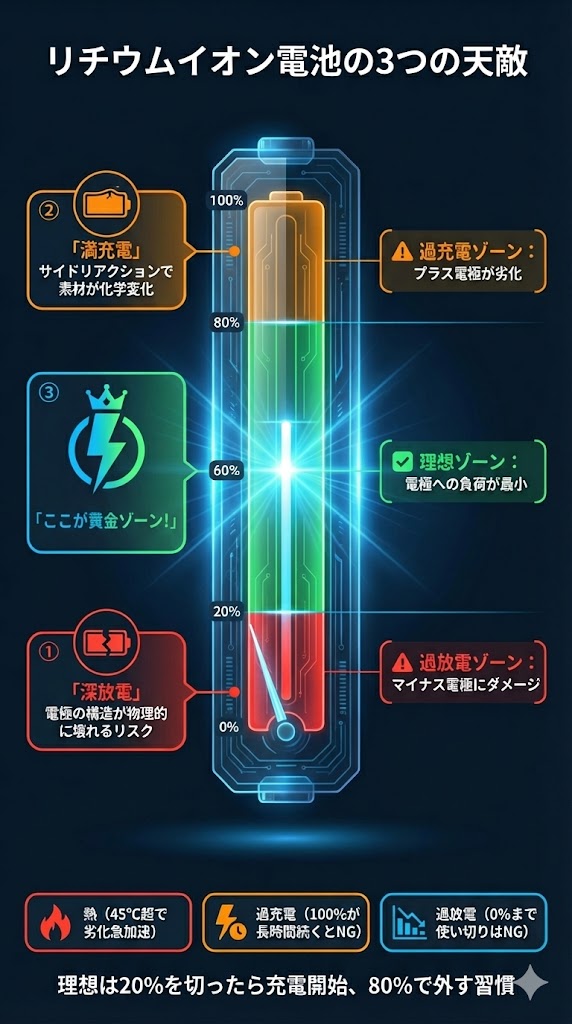
スマホのバッテリーに使われているのは「リチウムイオン電池」と呼ばれる充電式電池です。軽量で大容量という優れた特性を持つ反面、苦手なことが3つあります。
熱、過充電(100%まで充電しすぎ)、過放電(0%まで使い切り)——この3つです。
特に熱の影響は深刻で、バッテリー本体の温度が45℃を超えると劣化が急激に進むとされています。夏場の車内は50℃を超えることも珍しくないので、うっかり車内に置いたままにするのは相当なリスクなんですね。
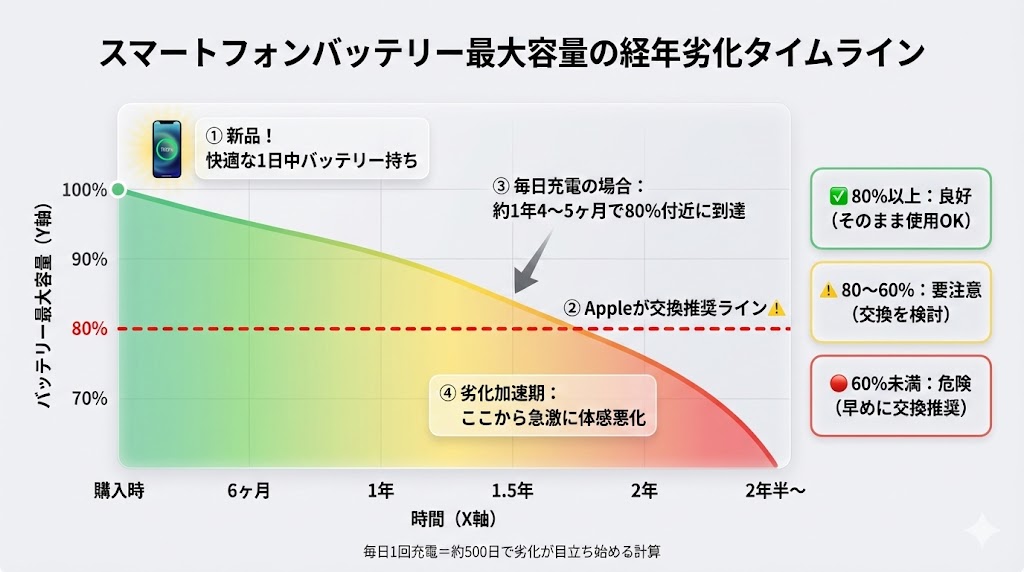
充電サイクルについては、一般的にリチウムイオン電池は約500回の充電で初期容量の70〜80%程度まで劣化するといわれています。毎日1回充電していると、単純計算で1年4〜5ヶ月ほどで劣化が目立ってくる計算です。
あなたのスマホ、今どのくらい劣化している?
「バッテリーが長持ちしない」と感じたら、まず現状を把握しましょう。
iPhoneの場合(iOS 11.3以降) 「設定」→「バッテリー」→「バッテリーの状態と充電」から確認できます。ここに「最大容量」という数字が表示され、100%に近いほど新品に近い状態。Appleは80%を下回った場合に交換を推奨していますよ。
Androidの場合 機種によってばらつきがありますが、多くの機種は「設定」→「バッテリー」→「バッテリーの状態」から確認可能です。表示されない機種は、「AccuBattery」というアプリをPlayストアからインストールしましょう。1日以上データを溜めた後、アプリ内の「健康度」タブで確認できます。健康度が80%を下回っていたら、交換を検討するタイミングかもしれません。
充電の正しいやり方とは?20〜80%ルールの科学
なぜ100%はNGなのか——電極への負荷を理解する
「充電は100%までしっかりやった方がいい」と思っていませんか?実は、これがバッテリーを一番傷める行為のひとつだったりします。
リチウムイオン電池は満充電状態になると、プラス電極(正極)に高い電圧がかかり続けます。この状態が長時間続くと、電極を構成する素材が化学変化を起こして劣化が進んでいくんですね。また、「サイドリアクション」と呼ばれる不要な化学反応も起きやすくなるので、バッテリーにとっては非常に過酷な環境です。
夜寝る前に充電器に繋いで朝まで放置——これをやっている方は多いと思いますが、真夜中2時に100%に達してから朝7時まで5時間も満充電状態が続く、というわけです。安全回路のおかげで発火はしませんが、バッテリーにじわじわとダメージが蓄積されていくことには変わりありません。
0%まで使い切るのも同じくNG
逆側も問題です。残量が0%に近づくと「深放電」という状態になり、バッテリー内部の電圧が急激に下がってマイナス電極にダメージが及びます。これが繰り返されると、電極の構造が物理的に壊れていく可能性があります。
「電池を使い切ってから充電するのがいい」という話は、古いニッカド電池の時代の常識です。リチウムイオン電池においてはまったく逆で、使い切る前に充電するのが正解なんですよ。
理想的な充電ゾーン:20%〜80%の間を維持する
この範囲であれば、電極への負荷が最小限に抑えられます。「20%を切ったら充電を始め、80%に達したら外す」を基本ルールにしましょう。
生活パターン別・充電ルーティンの作り方
「20〜80%を守れ」とはよく言われますが、実際の生活に落とし込むのが難しかったりしますよね。パターン別に現実的な方法を紹介します。
| パターン | おすすめの充電タイミング |
|---|---|
| 朝型(早起きして準備する人) | 起床後の朝食・身支度中に充電。食事が終わる頃には60〜70%程度になるよう出力を調整するか、急速充電で80%まで充電してから外す |
| 夜型(夜に充電する人) | 入浴・スキンケアなどスマホを触らない時間に充電。就寝前に充電器から外し、80%を目安に止める |
| 外出が多い人 | 外出前に70〜80%まで充電しておく。外出先ではモバイルバッテリーを活用し、帰宅後は20〜30%前後になっていたら充電ルーティンを始める |
最近のiPhoneには「バッテリー充電の最適化」機能が標準搭載されています。これをオンにすると、AIがユーザーの生活パターンを学習して、起床時刻に合わせて充電を自動調整してくれるんですね。iPhone 15以降なら充電上限を80%や85%などに設定することも可能になりました。Androidも機種によって「アダプティブ充電」として同様の機能があります。積極的に活用しましょう。
今すぐできる設定5選(iPhone・Android別)
① 画面の明るさとダークモード
スマホの電力消費の中でも、ディスプレイは最大の消費源です。特にOLEDパネルを搭載した機種では、白い画面より黒い画面の方が消費電力が大幅に少ないため、ダークモードへの切り替えが有効です。
自動明るさ調整(明るさの自動調節)をオンにしておくと、環境に合わせて最適な明るさに自動調整してくれるので、設定する価値があります。
iPhoneの場合:「設定」→「アクセシビリティ」→「画面表示とテキストサイズ」→「明るさの自動調節」をオン
Androidの場合:「設定」→「ディスプレイ」→「明るさの自動調整」をオン
② バックグラウンドアプリの制限
「アプリを使い終わったらちゃんと閉じている」という方も多いと思いますが、バッテリーを食っているのは閉じ忘れたアプリよりも「バックグラウンド更新」が設定されているアプリだったりします。
iPhoneの場合:「設定」→「一般」→「Appのバックグラウンド更新」から、頻繁に使わないアプリの更新をオフにする
Androidの場合:「設定」→「アプリ」→各アプリ→「バッテリー」→「バックグラウンドでの動作を制限」をオンにする
③ 充電最適化機能をオンにする(重要)
これが意外と知られていないんですよね。最近のスマホには充電を自動でコントロールしてくれる機能が標準搭載されています。
iPhoneの場合(iPhone 15以降):「設定」→「バッテリー」→「充電」→充電上限を85%や90%に設定+「バッテリー充電の最適化」をオン
iPhoneの場合(iPhone 14以前):「設定」→「バッテリー」→「バッテリーの状態と充電」→「バッテリー充電の最適化」をオン
AndroidのGoogle Pixel:「設定」→「バッテリー」→「アダプティブ充電」をオン
④ Wi-Fi・Bluetooth・GPS の使い分け
接続先が見つからない環境でこれらをオンにしたままにしておくと、スマホが常に信号を探し続けてバッテリーを消費します。使わない時間帯はオフにする習慣をつけましょう。
Bluetoothイヤホンを常用している方は付けっぱなしでOKですが、使っていないのにオンのままという状態は避けた方がいいですね。
⑤ 低電力モード・省電力モードを活用する
バッテリー残量が少ないときや、帰宅まで電池を持たせたいときの緊急手段として非常に有効です。これをオンにすると、バックグラウンド処理の停止、画面の明るさの低下、ネットワーク通信の制限など、電力消費を大幅に抑えることができます。
iPhoneの場合:「設定」→「バッテリー」→「低電力モード」をオン。または「コントロールセンター」に追加しておくと便利
Androidの場合:「設定」→「バッテリー」→「バッテリーセーバー」または「省電力モード」をオン
意外と見落としがちな7つの習慣
⑥ 充電中はスマホケースを外す
意外に知られていないのがこれです。充電中はバッテリー自体が熱を持ちますが、スマホケースをつけたままにしていると、熱が逃げにくくなります。
特に厚めのシリコンケースや手帳型ケースは放熱を妨げやすいので、充電の際はケースを外すと効果的です。実際に外すのが面倒な方は、せめてフル充電に近い状態になりそうな夜間充電のときだけでも意識してみてください。
⑦ 充電しながらゲーム・動画視聴は避ける
充電中にバッテリーが熱を持ちます。そこに高負荷アプリを動かすと、CPUからも熱が発生して二重の負荷になるんですね。「ご飯を食べながら走るようなもの」と表現されることもありますが、確かにその通りで、消耗の速さは尋常ではありません。
軽いLINEや検索程度なら大きな問題はありませんが、ゲームや動画鑑賞は充電が完了してから楽しみましょう。
⑧ 夏の車内・直射日光の下は危険
35℃を超える環境でスマホを使い続けると、バッテリーの劣化が加速します。夏場の車内は50〜60℃以上になることも多く、こうした場所にスマホを置き忘れるのはバッテリーへのダメージが非常に大きいです。
冬場についても注意が必要で、0℃以下の低温では一時的にバッテリー残量の表示が急激に下がることがあります。これは「バッテリーが壊れた」わけではなく、低温で電池の電圧が下がるためです。温かい室内に入ると回復しますが、頻繁に繰り返すと長期的なダメージになります。
⑨ 充電器・ケーブルは認証品を選ぶ
100円ショップや粗悪品の充電ケーブルを使っている方は要注意です。非認証品は電圧・電流の制御が不安定なため、バッテリーに過剰な電流が流れてしまうことがあります。
iPhoneであればApple公式またはMFi認証(Made for iPhone)のロゴがついた製品を選びましょう。Androidも各メーカーの純正品やAnkerなど信頼できるブランドのものが安心です。
⑩ ストレージの空き容量にも気を配る
あまり語られない話なんですが、ストレージがほぼ満杯の状態では、OSがファイル管理に余計なリソースを使ってバッテリーを消費しやすくなります。
使っていないアプリのアンインストール、撮りためた写真・動画のクラウド保存、定期的なキャッシュ削除を習慣にすると、バッテリー持ちにも地味ながらプラスに働きます。
⑪ OSのアップデートはこまめに行う
「アップデートするとバッテリーが減りやすくなった」という声もありますが、逆に電力管理の不具合が修正されてバッテリー持ちが改善するケースも多いです。とりあえず最新のOSに保っておくことが、安定した動作とバッテリー寿命の両面から見て有利です。
⑫ 長期間使わないときの保管方法
旅行中やしばらく使わないスマホを保管するとき、0%の状態で放置するのはやめましょう。0%に近い状態で長期間放置すると「保存劣化」が起きて、バッテリーが回復不能なダメージを受けることがあります。
50%前後まで充電した状態で、高温多湿を避けた涼しい場所に保管するのがベストです。3ヶ月に1度は充電状態を確認し直しましょう。
バッテリーの健康状態を定期的にチェックしよう
iPhoneでの確認方法
iPhoneの場合は設定アプリから直接確認できます。
- 「設定」を開く
- 「バッテリー」をタップ
- 「バッテリーの状態と充電」をタップ
ここに「最大容量」が表示されます。100%が新品状態で、80%を下回るとAppleが交換を推奨します。
たとえば最大容量が85%なら、新品時の電池容量の15%が失われている状態です。iPhone 12(3,227mAhのバッテリー)であれば、約484mAh分が使えない計算になります。そう聞くと、意外と減っているな……と感じませんか?
Androidでの確認方法(AccuBattery活用)
Androidは機種によって確認方法が異なります。まず「設定」→「バッテリー」の中に「バッテリーの状態」や「電池性能表示」があれば、そこから確認できます。
機種によって表示がない場合は「AccuBattery」アプリを活用しましょう(Google Playで無料配布)。
使い方の流れ:
- PlayストアでAccuBatteryをインストール
- アプリを起動し、初期設定を進める
- 1日以上通常通りスマホを使い続ける
- 翌日以降、アプリの「健康度」タブをタップして確認
健康度が80%以上なら良好、80%を切ったら注意、60%を切ったら交換を検討しましょう。データ精度はしばらく使えば使うほど上がっていきます。
優先順位別・今日から始めるバッテリーケアまとめ
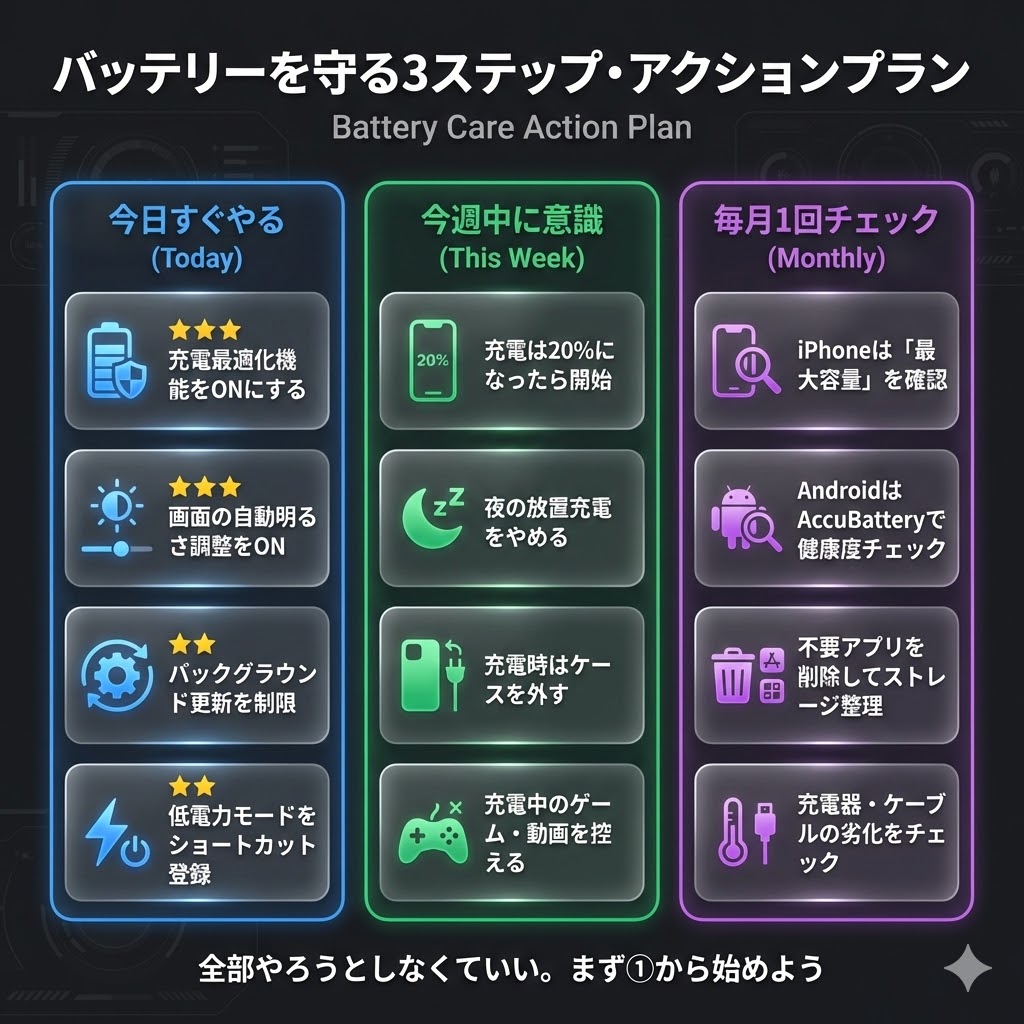
「全部やろう」と思うと続きません。まずはこの優先順位で取り組んでみてください。
今日すぐやること(5分以内)
| 優先度 | やること |
|---|---|
| ★★★ | 充電最適化機能をオンにする(iPhoneなら「バッテリー充電の最適化」、AndroidならアダプティブCHARGE) |
| ★★★ | 画面の自動明るさ調整をオンにする |
| ★★ | バックグラウンドアプリ更新を不要なアプリだけオフにする |
| ★★ | 低電力モードをコントロールセンターに追加しておく |
今週中に意識すること
- 充電を始めるタイミングを「20%前後」に意識する
- 夜寝る前に充電して放置する習慣を見直す
- 充電中はスマホケースを外してみる
毎月1回チェックすること
- iPhoneは「最大容量」が80%を下回っていないか確認
- Androidは設定またはAccuBatteryでバッテリー健康度を確認
- 不要なアプリを削除してストレージを整理する
まとめ
スマホは今や3〜4万円以上が当たり前の高額商品です。
少しの習慣の見直しで、バッテリーの寿命を1年以上延ばすことも十分に可能です。
「全部完璧にやらなきゃ」とプレッシャーを感じる必要はないですよ。まず充電最適化機能をオンにするだけでも、着実に違いが出てきます。
今の自分の使い方を少しだけ変えて、スマホと長く付き合っていきましょう。