PCショートカットキーの使い方完全ガイド|今日から時短できる厳選40選

「ショートカットキーって便利そうだけど、何から覚えればいいの?」と感じていませんか?
実は、パソコン作業の中でマウスに手を伸ばす動作だけで1日あたり約20〜30分が失われているというデータがあります。週5日働くとして、単純計算で月に8〜10時間。1年では100時間以上をマウス移動に費やしている計算になるんですね。
この記事では、ただのショートカットキー一覧ではなく、「どの順番で覚えると効果が大きいか」「なぜそのキーの組み合わせなのか」まで踏み込んで解説していきます。
ショートカットキーとは何か?基本の仕組み
ショートカットキーとは、「Ctrl」や「Windows」キーなどの修飾キーと、アルファベット・数字・ファンクションキーを組み合わせて押すことで、マウス操作の代わりに素早くコマンドを実行する機能のことです。
なぜ「ショートカット」かというと、本来であれば「メニューバーをクリック → 項目を選ぶ → サブメニューを開く」という手順を、キー2〜3個の同時押しで一瞬で完了できるからなんですね。たとえばファイルを保存するだけでも、マウス操作だと最低3クリック必要なところが、Ctrl + Sの1操作で終わります。
ポイントは「組み合わせるキーにはちゃんと意味がある」ということです。
Ctrl + C→ Copy(コピー)Ctrl + V→ Visualize(貼り付け、”貼る” の英語由来)Ctrl + S→ Save(保存)Ctrl + Z→ 元に戻す(Z一筆書きのように「巻き戻す」イメージ)
こうした語呂合わせで覚えると、かなり定着しやすくなりますよ。
まず覚えるべき必須10選|初心者向け優先順位付き
競合記事の多くは「とりあえず全部並べる」スタイルが多いのですが、それだと何から手をつければいいか分からなくなりますよね?ここでは覚えた瞬間から効果が出る順番で紹介していきます。
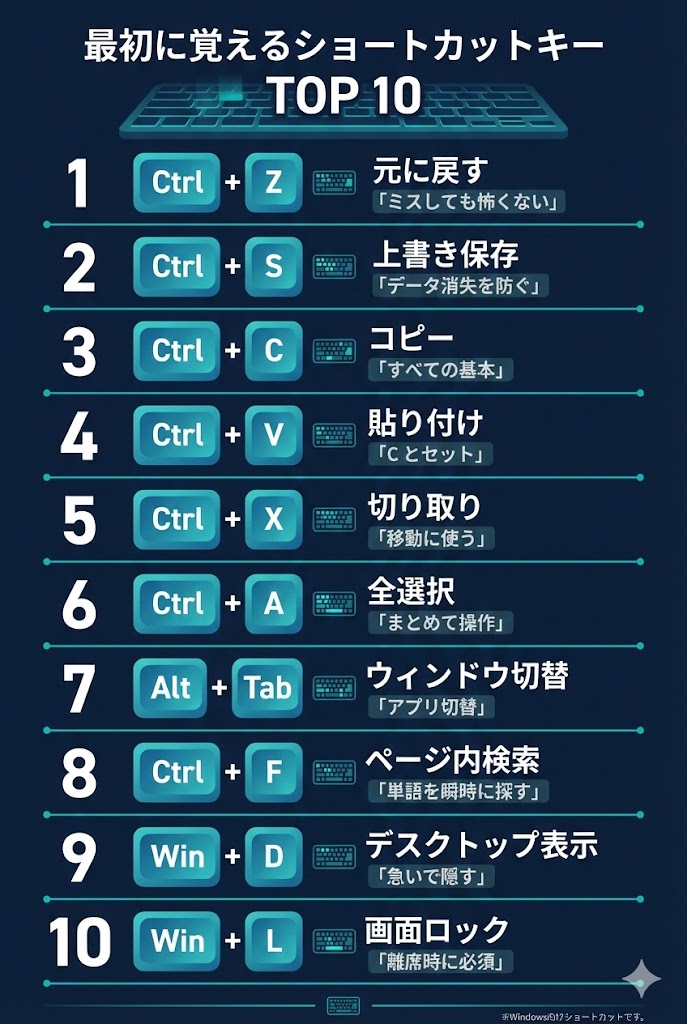
第1位:Ctrl + Z(元に戻す)
これだけは絶対に最初に覚えてください。ミスしたときの「やり直し」です。
間違えてファイルを削除してしまった、テキストを誤って消してしまった、どんなシーンでもCtrl + Zで1段階前の状態に戻せます。複数回押すと、さらに前の状態に遡ることも可能なんです。
なぜ1位か? 他のショートカットを練習中にミスをしても、これがあれば怖くないから。「安心して練習できる」というメリットが大きいんですね。
第2位:Ctrl + S(上書き保存)
作業中に意識的に何度も押す習慣をつけましょう。パソコンが突然フリーズしたり、停電で電源が落ちたりしたときに、保存していないデータが消えてしまうのは誰でも経験したことがあるはずです。
Word、Excel、メモ帳など、ほぼすべてのアプリで共通して使えるのが強みです。
第3位:Ctrl + C / Ctrl + V(コピー&貼り付け)
セットで覚えましょう。テキストでも画像でもファイルでも使えます。
| 操作 | ショートカット | 意味 |
|---|---|---|
| コピー | Ctrl + C | Copy |
| 切り取り | Ctrl + X | eXit(切り出す) |
| 貼り付け | Ctrl + V | Visualize |
「切り取り(Ctrl + X)」もここで一緒に覚えると効率的ですよ。
第4位:Ctrl + A(全選択)
ファイルをまとめて移動したいとき、メールの文章を全部コピーしたいとき、使用頻度はかなり高いです。Ctrl + Aを押してからCtrl + C→他のフォルダでCtrl + Vという流れが1セットで身につくと、作業が一気にスムーズになります。
第5位:Alt + Tab(ウィンドウ切り替え)
複数のアプリを同時に使っているとき、マウスでタスクバーをクリックする動作がなくなります。Altを押しながらTabを繰り返し押すと、開いているウィンドウを順番に切り替えられます。
この5つをまず2週間使い続けるだけで、体感としてかなりの時間が節約できるでしょう。残りの5つも表にまとめておきますね。
| ショートカット | 操作内容 | 使うシーン |
|---|---|---|
| Ctrl + F | ページ内検索 | 長い文書・Webページで単語を探す |
| Ctrl + Z | 元に戻す | ミスをしたとき |
| Win + D | デスクトップ表示 | 急いで画面を隠したいとき |
| F2 | ファイル名変更 | ファイルの名前を変えるとき |
| Win + L | 画面ロック | 離席するとき必ず使う |
中級者向け:知ると作業が変わる応用15選
基本5つを体に覚えさせたら、次はこのあたりに進みましょう。「えっ、こんなことができるの?」と驚くショートカットばかりです。
Win + V(クリップボード履歴)|多くの人が知らない神機能
これは知らない人が本当に多い。Ctrl + Cでコピーできるのは「直前の1つ」だけ…と思っていませんか?実はWin + Vを使うと、過去にコピーした複数の内容を一覧表示して選んで貼り付けられるんです。
初回は「クリップボードの履歴をオンにしますか?」という確認が出ます。迷わず「オンにする」を選んでください。一度使い始めると戻れなくなるくらい便利ですよ。
活用例: 資料作成中に5か所の文章を順番にコピーして、後でまとめて貼り付けたいとき。通常なら「コピー→貼り付け→戻る→コピー→貼り付け…」と繰り返しますが、Win + Vがあれば「全部コピーしてから、まとめて貼り付け作業」ができます。
Win + Shift + S(部分スクリーンショット)
FullScreenのスクリーンショット(Print Screen)は知っていても、これを知らない人は多いです。
Win + Shift + Sを押すと画面が暗くなり、自分でドラッグして範囲を選べます。必要な部分だけを切り抜いて保存できるので、資料作成やメールへの添付が格段にラクになります。
Ctrl + Shift + T(閉じたタブを復活)
ブラウザで「あ、間違えてタブ閉じちゃった!」という経験、誰でもありますよね。Ctrl + Shift + Tを押せば、閉じたタブが戻ってきます。複数回押すと、さらに前に閉じたタブも次々と復元できるんです。
Win + 矢印キー(ウィンドウ整列)
複数のウィンドウを並べて作業したいときに便利です。
| 操作 | 結果 |
|---|---|
| Win + ← | 左半分に配置 |
| Win + → | 右半分に配置 |
| Win + ↑ | 最大化 |
| Win + ↓ | 最小化 |
たとえば、Webページを参照しながらWordで文章を書くとき。Win + ←でブラウザを左、Win + →でWordを右に並べれば、1クリックで並列表示完了です。
Ctrl + W(タブ・ウィンドウを閉じる)
地味ですが積み重なると大きい時短です。ブラウザのタブ、Wordのファイル、Excelのシートなど、「現在のウィンドウやタブを閉じる」操作をキーボードだけで完結できます。
残り10個も一覧にまとめます。
| ショートカット | 操作内容 | おすすめシーン |
|---|---|---|
| Ctrl + Shift + N | シークレットモードで開く | プライベートな検索をするとき |
| Ctrl + T | 新しいタブを開く | ブラウザで新タブを素早く追加 |
| Win + Tab | タスクビュー表示 | 仮想デスクトップの管理 |
| Ctrl + Home / End | 文書の先頭・末尾へ移動 | 長いドキュメントの上下移動 |
| Ctrl + B / I / U | 太字・斜体・下線 | Word/Excelで書式設定 |
| F5 | ページを更新する | Webページを最新に更新 |
| Ctrl + Enter | メールを送信(Outlook等) | 文章完成後の素早い送信 |
| Win + P | 画面出力切り替え | プロジェクター接続時に便利 |
| Ctrl + D | ブックマーク追加 | よく使うページをすぐ保存 |
| Alt + F4 | アプリを終了する | マウスなしでアプリを閉じる |
上級者向け:プロが使うWindows独自の隠れた技術15選
ここからは「え、そんな使い方あったの?」というレベルの話です。競合記事ではほとんど紹介されていない、でも知っておくと確実に差がつく内容を厳選しました。
Win + R(ファイル名を指定して実行)
これを使いこなすと、スタートメニューすら不要になります。Win + Rを押して開くダイアログに以下の文字を入力すると、アプリやシステム機能を一瞬で起動できます。
| 入力コマンド | 起動するもの |
|---|---|
notepad | メモ帳 |
calc | 電卓 |
mspaint | ペイント |
cmd | コマンドプロンプト |
control | コントロールパネル |
taskmgr | タスクマネージャー |
慣れると「アプリを探すために検索バーを使う」という行動自体がなくなっていくんですね。
Ctrl + Shift + Esc(タスクマネージャー直接起動)
Ctrl + Alt + Delからタスクマネージャーを開くより、こちらの方が1ステップ少なくて速いです。アプリが固まったときにすぐ強制終了できます。
テキスト選択の応用技
多くの人が知らないテキスト選択の上級技を3つ紹介します。
- Ctrl + Shift + →(←):単語単位で選択を拡張。1文字ずつShift+矢印で選ぶより圧倒的に速い
- Home / End:カーソルを行の先頭・末尾に瞬時に移動
- Ctrl + Shift + Home(End):カーソル位置から文書の先頭(末尾)まで全選択
Word・Excel・メモ帳など、どこでも共通で使えます。
Win + Ctrl + D(仮想デスクトップの追加)
実は、Windowsには「仮想デスクトップ」という機能があります。デスクトップを複数持てるイメージです。仕事用・プライベート用・調べ物用など、用途別に画面を切り替えながら作業できるんですよ。
Win + Ctrl + D:新しいデスクトップを作成Win + Ctrl + ←→:デスクトップを切り替えるWin + Ctrl + F4:今のデスクトップを閉じる
上手く使えば、「ウィンドウが多すぎて画面が散らかる」という問題が一気に解消されます。
Shift + 右クリック(拡張コンテキストメニュー)
これはショートカットキーとは少し違いますが、知っておくべき隠し機能です。ファイルや空白をShift + 右クリックすると、通常の右クリックメニューより多くの選択肢が表示されます。「パスをコピー」「ターミナルで開く」など、普通は見えないオプションが出てきます。
特に「パスをコピー」は、ファイルの場所を正確なパス形式でコピーできるため、プログラマーやパワーユーザーにとっては非常に便利なんです。
そのほかの上級ショートカット一覧
| ショートカット | 操作内容 |
|---|---|
| Ctrl + Shift + V | 書式なし貼り付け(Wordなど) |
| Win + G | ゲームバー起動(録画機能) |
| Win + K | Bluetooth・ワイヤレスディスプレイへの接続 |
| Ctrl + Alt + Del | セキュリティ画面(フリーズ時の最終手段) |
| Ctrl + Backspace | 単語まるごと削除 |
| Alt + Enter | ファイルのプロパティを開く |
| F6 | アドレスバーにフォーカス(ブラウザで便利) |
| Win + Pause | システムプロパティを開く |
| Ctrl + + / − | ブラウザのズームイン・ズームアウト |
| Win + . | 絵文字・記号パネルを開く |
ショートカットを最速で身につける3つのコツ
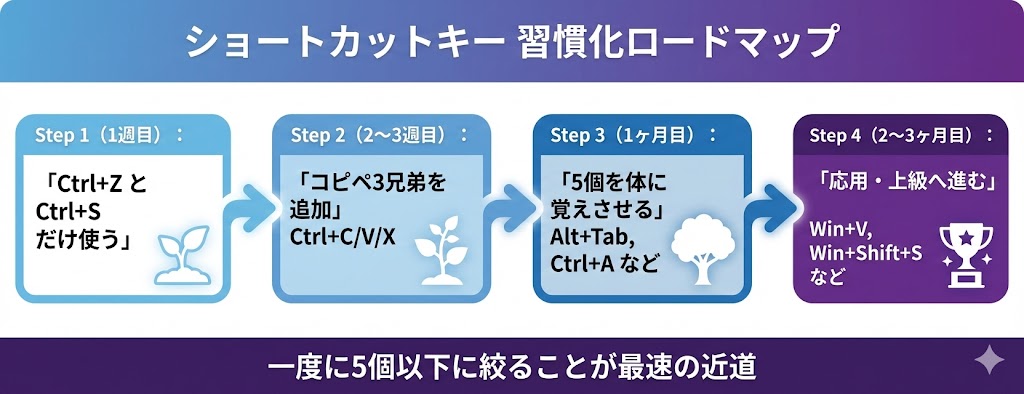
「覚えようとしてもすぐ忘れる」という声をよく聞きます。でも、それは覚え方が少し間違っているだけかもしれません。
コツ1:「一度に5個以下」しか覚えない
多くの人がここで失敗します。記事を見て「よし、全部覚えよう!」と意気込んでも、3日後には何も残っていない、というパターンです。
脳科学の観点からも、一度に短期記憶に入れられる情報は5〜7個程度とされています。まずCtrl + ZとCtrl + Sの2つを1週間使い倒してから次の2つに進む、というやり方の方が確実に身につくんですね。
コツ2:「今使った操作」をすぐにショートカットに置き換える
メモ帳をマウスで保存した直後に「あ、これCtrl + Sでもできたな」と気づいたら、もう1回わざわざCtrl + Sで保存し直してみる。この「気づいた直後に手を動かす」が最も定着率が高いやり方です。
実際、私がPCインストラクターとして活動していたとき、この方法で教えた受講生は平均2週間以内に10個以上のショートカットを自然に使いこなせるようになりましたよ。
コツ3:アルファベットの意味と結びつける
先述したように、多くのショートカットキーはアルファベットの意味から来ています。
| ショートカット | 由来 | 日本語の意味 |
|---|---|---|
| Ctrl + C | Copy | コピー |
| Ctrl + X | eXit / Cut | 切り取り |
| Ctrl + V | pasVoid | 貼り付け |
| Ctrl + S | Save | 保存 |
| Ctrl + P | 印刷 | |
| Ctrl + F | Find | 検索 |
| Ctrl + O | Open | 開く |
| Ctrl + N | New | 新規作成 |
「なぜそのキーか」がわかると、格段に忘れにくくなります。
効かないときの原因と対処法
「ちゃんと押してるのにショートカットが反応しない!」という状況、焦りますよね。原因はほぼ以下の3つです。
原因1:固定キー機能がオンになっている
これは意外と盲点です。Shiftキーを5回連続で押してしまうと「固定キー機能」が有効になり、ショートカットが正常に動作しなくなることがあります。
解除方法:
- スタート → 設定 → アクセシビリティ → キーボード
- 「固定キー」をオフにする
原因2:ノートPCのFnキーが干渉している
ファンクションキー(F1〜F12)を使うショートカットが効かないとき、原因はこれが多いです。ノートPCではFnキーと同時に押さないとファンクションキーが機能しない設定になっていることがあるんです。
BIOS設定を変更するか、Fn + Escで「Fnロック」を切り替えることで解決できます。
原因3:アプリ側の設定が干渉している
特定のアプリを起動中だけショートカットが効かない場合は、そのアプリが同じキーを別の目的で使っている可能性があります。ExcelでCtrl + Fが効かない場合はExcelの検索機能が優先されている、というような具合です。アプリ側のショートカット設定を確認してみてくださいね。
Mac・Windowsの対応表付き比較
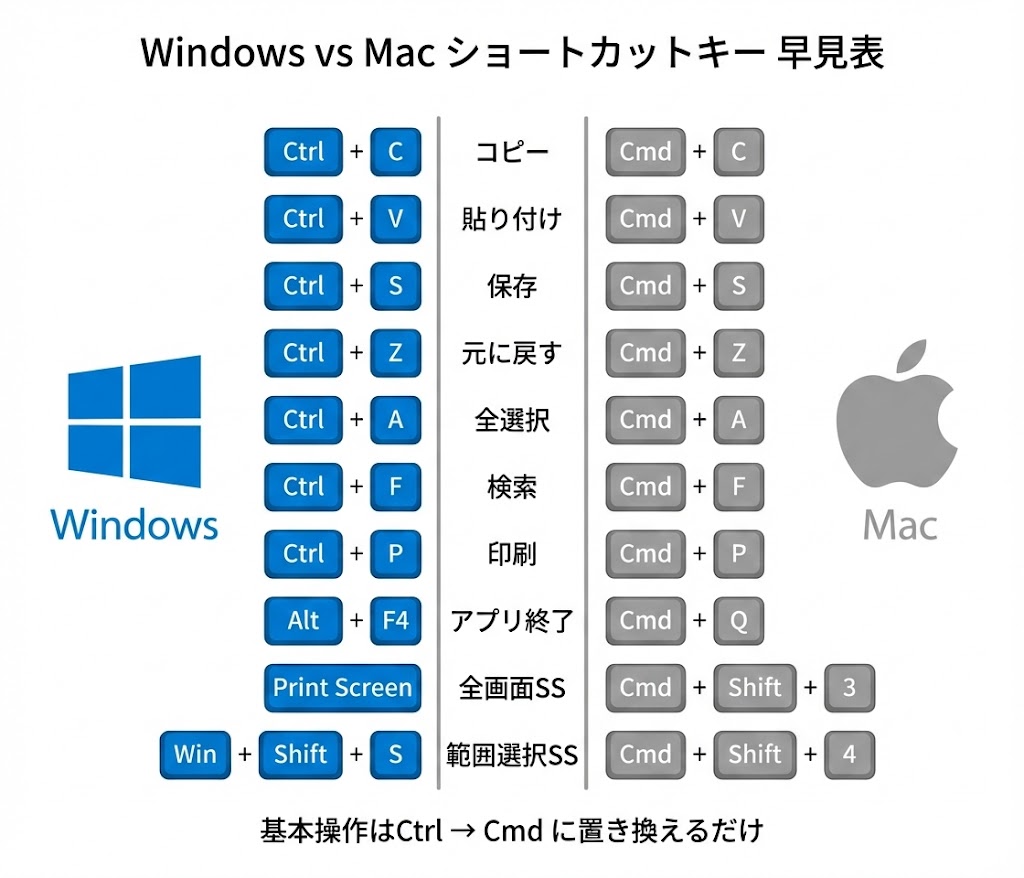
WindowsとMacではショートカットのキーが異なります。MacはCmdキーがメインです。
| 操作 | Windows | Mac |
|---|---|---|
| コピー | Ctrl + C | Cmd + C |
| 貼り付け | Ctrl + V | Cmd + V |
| 保存 | Ctrl + S | Cmd + S |
| 元に戻す | Ctrl + Z | Cmd + Z |
| 全選択 | Ctrl + A | Cmd + A |
| 検索 | Ctrl + F | Cmd + F |
| 印刷 | Ctrl + P | Cmd + P |
| アプリ終了 | Alt + F4 | Cmd + Q |
| スクリーンショット(全画面) | Print Screen | Cmd + Shift + 3 |
| スクリーンショット(範囲選択) | Win + Shift + S | Cmd + Shift + 4 |
MacのショートカットはほぼWindowsのCtrlをCmdに置き換えるだけで覚えられます。覚えておくと、職場や学校でどちらのPCを使っても対応できるので安心ですよ。
まとめ|ショートカットキーは「習慣化」が全て
ここまで読んでくれたことに、正直感謝しています。でも、読んだだけでは何も変わらないのが現実です。
大事なのは今日中に1つだけ使ってみること。まずはCtrl + ZかCtrl + S、どちらか1つを今日の仕事で意識的に10回使ってみてください。
「全部覚えよう」と頑張る必要はありません。1週間で2つ、1か月で8つ身につければ、3か月後には劇的に作業スピードが変わっていますよ。
ショートカットキーは、使い始めた瞬間から効果が出る数少ないスキルです。今日の1回が、1年後の何十時間もの節約につながります。
仕事を効率化するなら、会議の質を上げることも大切です。1on1ミーティングをうまく活用すると、日々の業務改善がぐっとスムーズになりますよ
→【上司必見】1on1ミーティングのやり方完全ガイド|失敗しない進め方とは